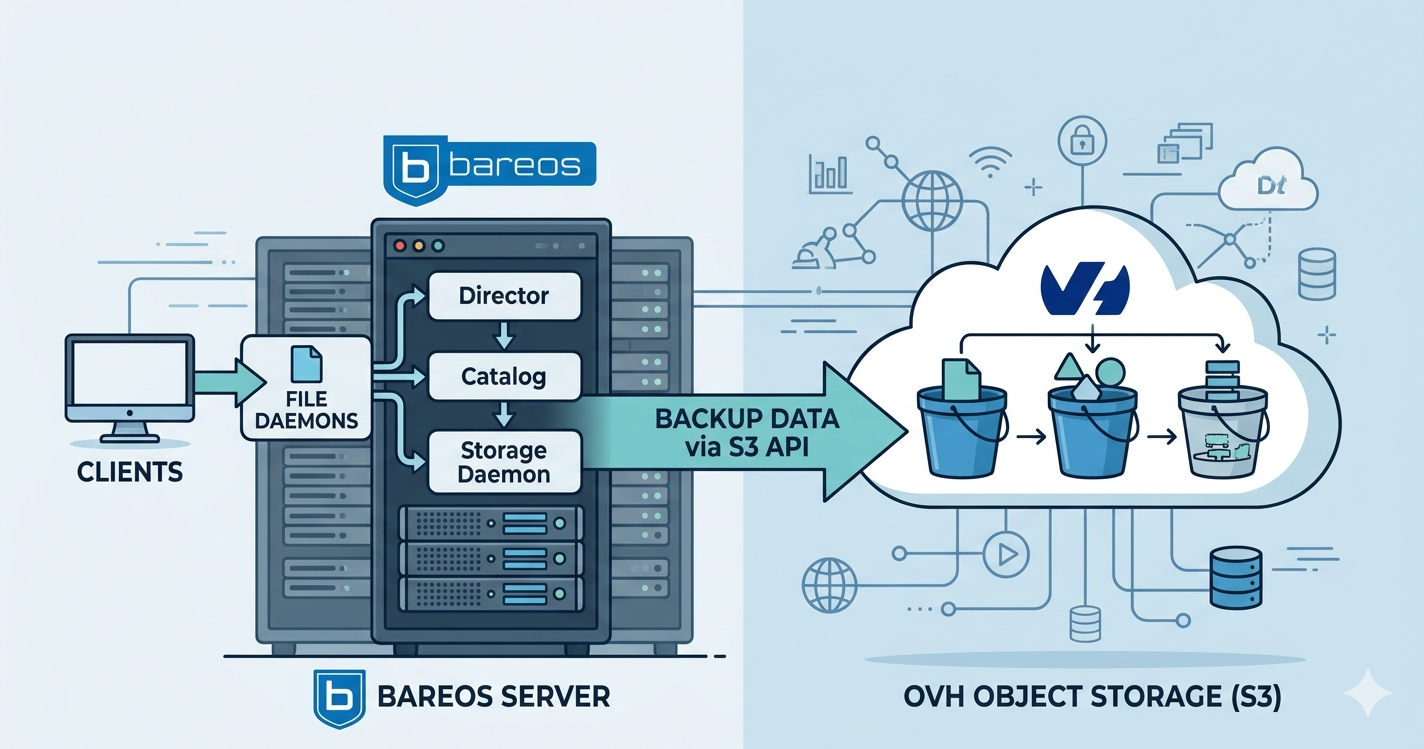
Ajout d'un stockage de type OVH Object Storage (s3) sur un serveur Bareos
Objectifs
- Mettre en place une sauvegarde automatisée depuis un stockage local vers un conteneur d'objets OVH
- Garantir le chiffrement des données lors des connexions entre les serveurs
- Optimiser les performances des transferts de données
- Réaliser un test de restauration des données
Contexte
- Un serveur Bareos déjà configuré et fonctionnel (voir mon article sur la mise en place d'un serveur Bareos)
- Le serveur Bareos est en version 25.02 et est installé sur un système Alma Linux 10 dans ce lab
- Un compte actif chez OVH pour la création du stockage dans le cloud
Création du conteneur d'objets via l'interface d'administration d'OVH
- Depuis l'interface d'administration d'OVH, onglet:
Public Cloud
- Sélectionner
Object Storagedans le sous-menuStorage - Créer un nouveau conteneur d'objets en ajustant les options selon les besoins
- Un utilisateur devra être créé si le compte n'en dispose pas encore Noter les informations de connexions de l'utilisateur
- Activer le chiffrement de type "SSE-OMK" afin de laisser le soin à OVH de gérer le chiffrement des données Il est possible de gérer le chiffrement des données en local avec Bareos avant l'envoi sur le serveur mais cela implique une gestion séparée des clients File Daemon
- Le conteneur d'objet créé sera maintenant identifié comme un bucket
- Depuis l'onglet
Informations généralesdu nouveau bucket, identifier ses attributs - Il sera nécessaire de connaître les éléments suivants:
Nom du bucketetEndpointpour la suite de la configuration
Configuration du serveur Bareos
Installation des paquets nécessaires
sudo -i
dnf install bareos-storage-dplcompat s3cmd -y
Edition du fichier de configuration s3cfg pour Bareos
vim /etc/bareos/s3cfg[default]
access_key = "clé d'accès de l'utilisateur OVH créé précédemment "
secret_key = "clé secrète de l'utilisateur OVH créé précédemment "
host_base = s3.gra.cloud.ovh.net # doit correspondre à l'adresse du Endpoint identifiée précédemment
host_bucket = %(bucket)s.s3.gra.io.cloud.ovh.net # en ajoutant un .io à l'adresse précédente si échec de la connexion
use_https = True
# Option pour OVH
signature_v2 = FalseAppliquer des permissions strictes sur ce fichier qui contient des données sensibles
chown bareos:bareos /etc/bareos/s3cfg
chmod 640 /etc/bareos/s3cfg
Test de connexion
s3cmd --config=/etc/bareos/s3cfg --verbose ls -H s3://nom_du_bucket/Ne doit pas renvoyer d'erreur
Configuration du serveur Bareos pour l'utilisation de ce nouvel espace de stockage
- Création de la configuration du device
- Ajout du fichier
/etc/bareos/bareos-sd.d/device/ovh-s3-homelab.conf
Device {
  Name = ovh-s3-homelab
  Media Type = dplcompat
  Archive Device = Object Storage
  Device Type = dplcompat
  Device Options = "iothreads=4,ioslots=2,chunksize=262144000,program=s3cmd-wrapper.sh,s3cfg=/etc/bareos/s3cfg,bucket=tan-ovh-homelab"
  Label Media = yes
  Random Access = yes
  Automatic Mount = yes
  Removable Media = no
  Always Open = no
}
Ajuster les paramètres en fonction des besoins et des ressources disponibles
iothreads→ nombre de threads d’upload, un nombre élevé améliore les performances mais nécessite plus de ressources CPU, RAM et bande passante. Valeur à définir entre 4 et 12.ioslots→ taille de la file d’attente par thread, un nombre élevé améliore les performances mais consomme plus de RAM. Valeur à définir entre 2 et 6.chunksize→ taille des éléments créés par bareos pour tronquer la sauvegarde en plusieurs fichiers de taille identique. Valeur à définir entre 262144000 (250Mo) et 2147483648 (2Go)
- Création de la configuration du storage
- Ajout du fichier
/etc/bareos/bareos-dir.d/storage/ovh-s3-storage.conf
Storage {
  Name = ovh-s3-storage
  Address = 127.0.0.1 # ajuster selon l'IP du Storage Daemon
  Password = @/etc/bareos/secrets/dir-sd-pass.conf
  Device = ovh-s3-homelab
  Media Type = dplcompat
  Maximum Concurrent Jobs = 3

  TLS Enable = yes
  TLS Require = yes

  TLS Certificate = /etc/bareos/tls/srv-bareos.home.lab.crt
  TLS Key = /etc/bareos/tls/srv-bareos.home.lab.key
  TLS CA Certificate File = /etc/bareos/tls/ca.crt
}- Création de la configuration du pool
- Ajout du fichier
/etc/bareos/bareos-dir.d/pool/backup-s3.conf
Pool {
  Name = backup-s3
  Pool Type = Backup
  Recycle = yes
  AutoPrune = yes
  Volume Retention = 90 days
  Label Format = "s3-vol-"
  Storage = ovh-s3-storage
  Maximum Volume Bytes = 10G
}
Mise en place d'une sauvegarde à destination du stockage s3
- Création de la configuration du fileset
- Ajout du fichier
/etc/bareos/bareos-dir.d/fileset/test-ovh-s3.conf
FileSet {
  Name = "test-ovh-s3"
  Include {
    Options {
      Signature = SHA256
      Compression = LZ4
      One FS = yes
      Ignore Case = yes
    }
    File = /mnt/share/
      }
  Include {
    Options {
      wildfile = "*.cache"
      Exclude = yes
      }
  }
}- Création de la configuration du job
- Ajout du fichier
/etc/bareos/bareos-dir.d/job/backup-s3.conf
Job {
  Name = "backup-s3"
  Type = Backup
  Level = Incremental
  Client = bareos-fd
  FileSet = "test-ovh-s3"
  Schedule = "daily-01h"
  Storage = ovh-s3-storage
  Pool = backup-s3
  Messages = Standard
  Priority = 10
}
Test de la sauvegarde
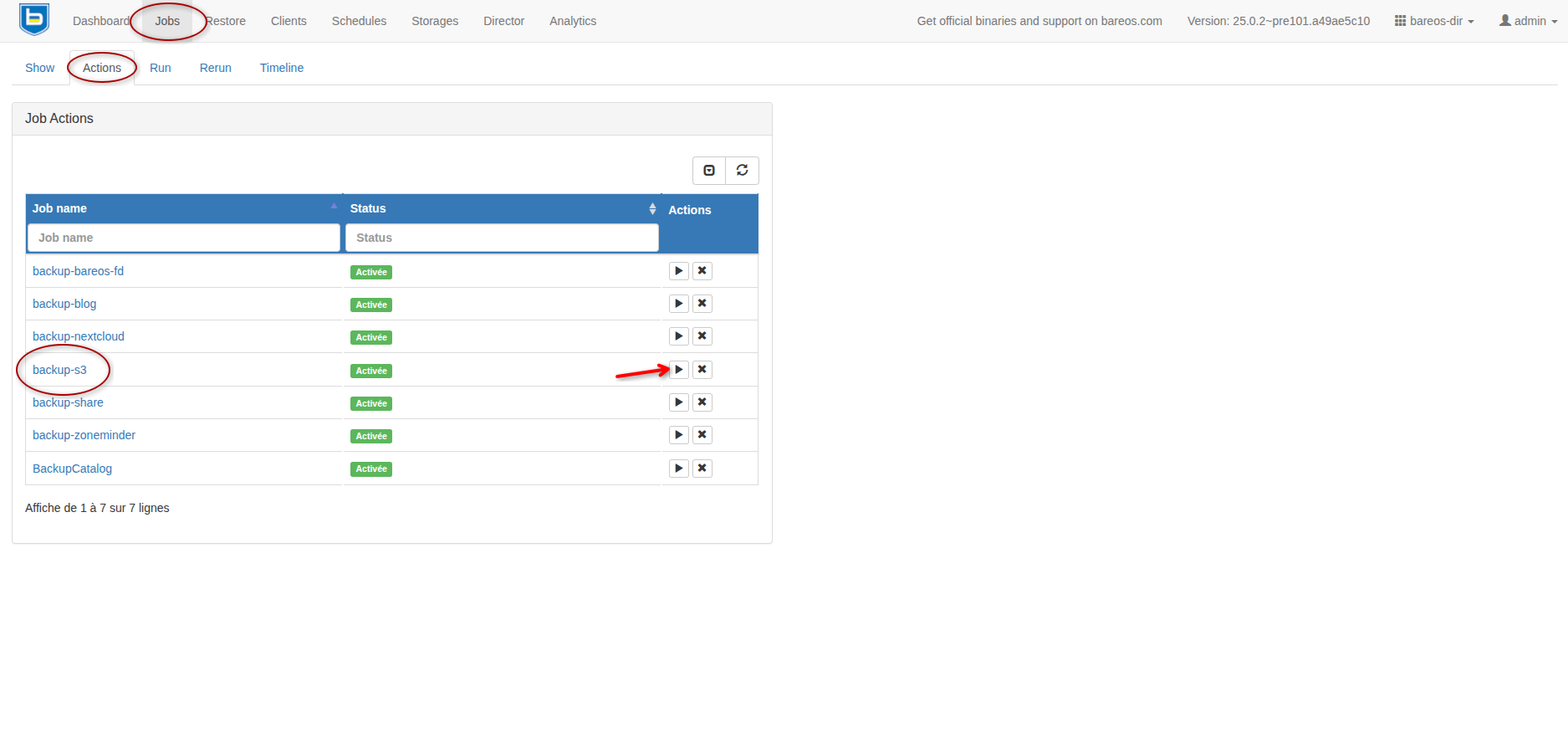
- Depuis l'interface web du serveur Bareos
Onglets: Jobs → Actions
Lancer la sauvegarde immédiatement
Sélectionner l'ID du job pour afficher les détails
Onglets: Jobs → Show
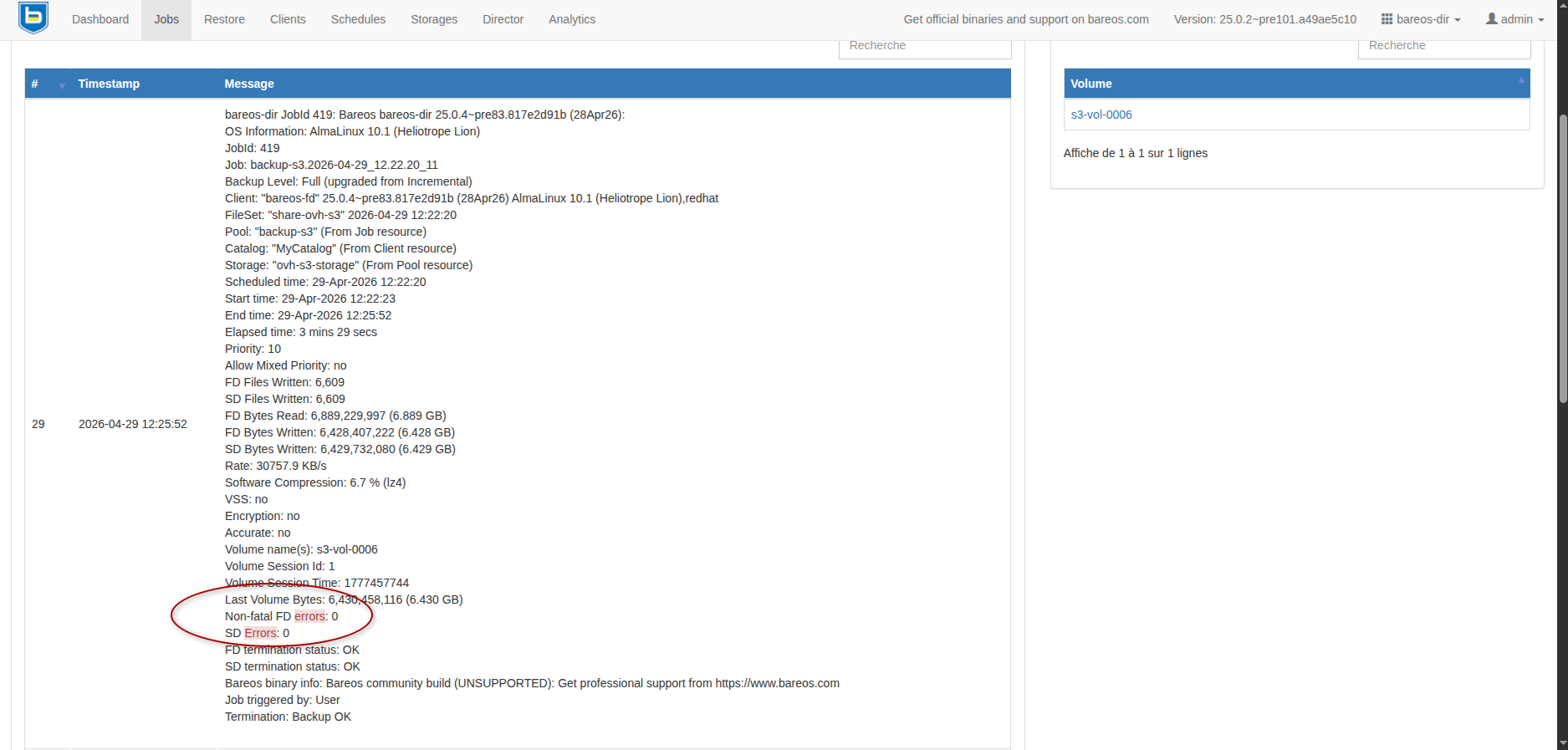
Si la sauvegarde s'est déroulée correctement: Termination: Backup OK
Test de la restauration
- Création d'un job de restauration
- Création d'un dossier de restauration pour le test (optionnel)
sudo -i
mkdir /media/restor-s3- Création du fichier
/etc/bareos/bareos-dir.d/job/restor-s3.conf
Job {
  Name = "restor-s3"
  Description = "Restauration de la sauvegarde backup-s3"
  Type = Restore
  Client = bareos-fd
  FileSet = "test-ovh-s3"
  Storage = ovh-s3-storage
  Pool = backup-s3
  Messages = Standard
  Where = /media/restor-s3/
  Maximum Concurrent Jobs = 10
}- Test de la restauration
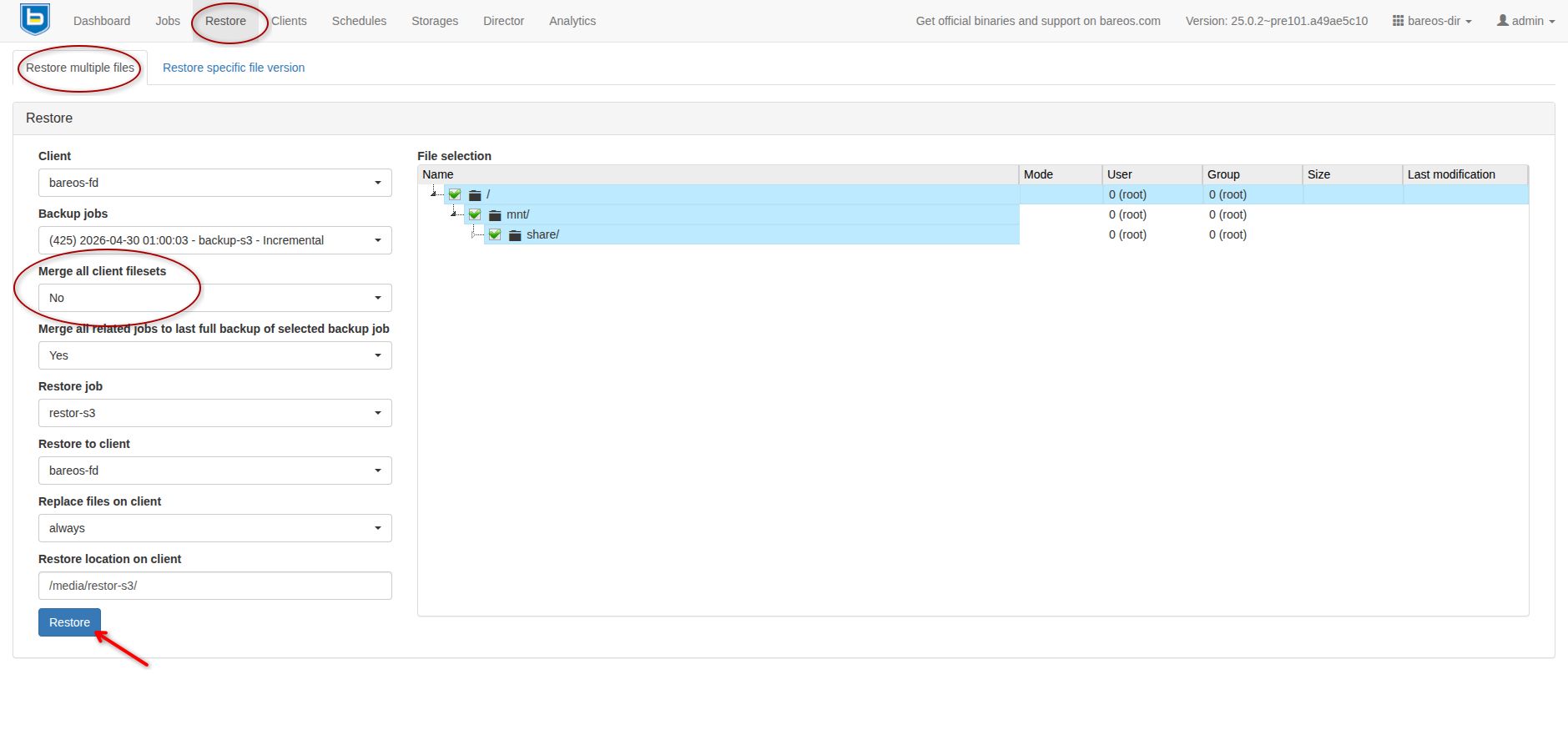
- Depuis l'interface web du serveur Bareos
Onglets: Restore → Restore multiple files
Si le client détient plusieurs jobs de sauvegarde → Merge all client filesets = no
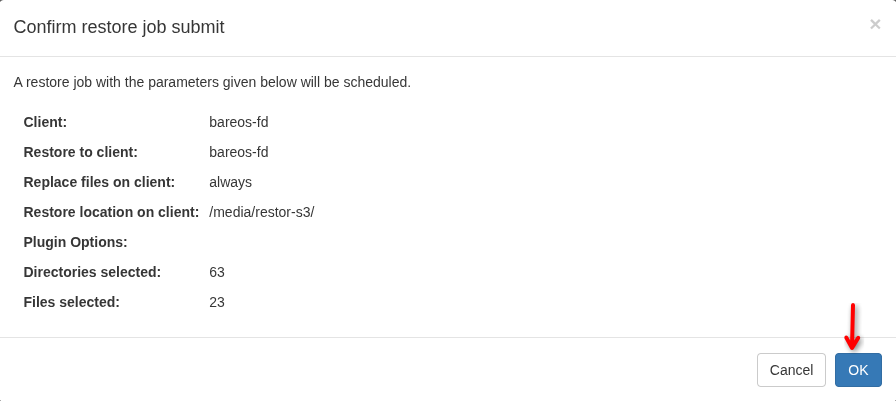
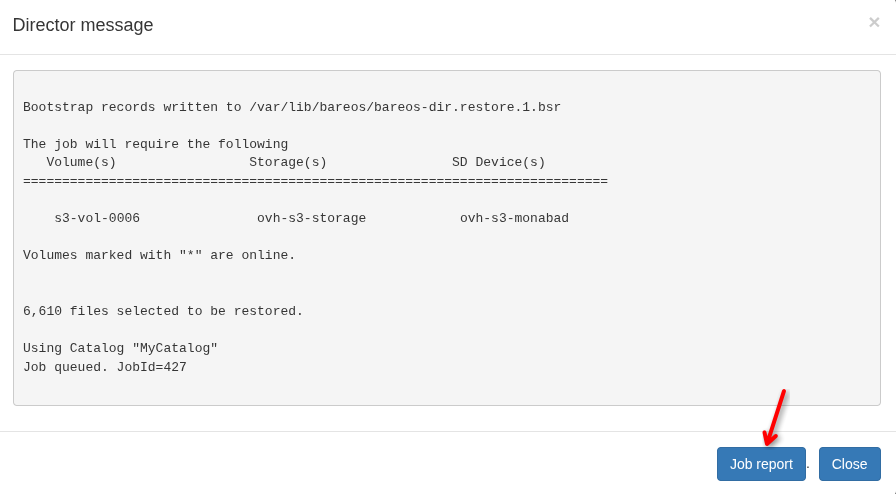
- Il est possible de suivre l'avancement du job de restauration
tail -f /var/log/bareos/bareos.log- Vérification du status de la restauration
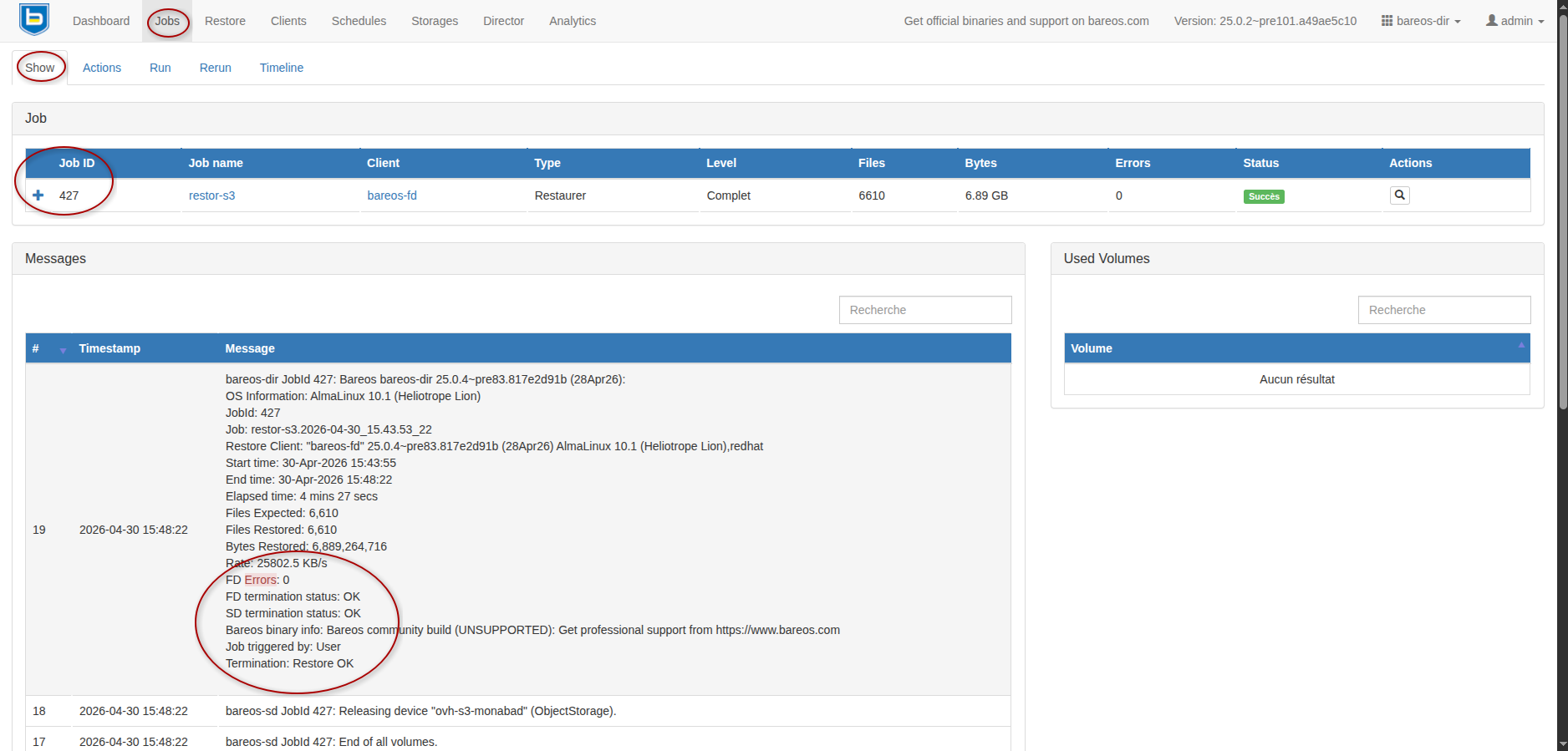
Si la restauration s'est déroulée correctement: Termination: Restore OK
Conclusion
- La mise en place d’un stockage OVH Object Storage (S3) comme destination de sauvegarde pour Bareos permet d’étendre un système de sauvegarde automatisée vers le cloud.
- Le chiffrement sur le canal de communication garantit la sécurisation des données durant les transferts et celui mis à disposition par OVH sur le stockage cloud est suffisant pour les cas d’usage courants.
- En ajustant les paramètres de performance (iothreads, ioslots, chunksize), le transfert peut être optimisé en fonction des ressources disponibles.
- L’intégration native avec le format « dplcompat » de Bareos optimise le découpage, le transfert et facilite la mise en place de la solution.