
Configurer un serveur Samba comme membre d'un domaine Active Directory |
Environnement
- Un serveur windows 2022 comme contrôleur de domaine principale Active Directory → ici: WIN-KO477AGSO9G.home.lab (ip = 192.168.10.28)
- Le domaine: home.lab
- Le sous-réseau du lab: 192.168.10.0/24
- La passerelle: 192.168.10.254
- L'installation du service samba se fera sur un serveur Debian 13.1
- L'accès aux dossier partagé se fera sur un serveur Ubuntu 24.04
Installation du serveur Debian 13 pour le service samba
- Installation de Debian 13 sans DE - avec SSH server
- Monter /srv sur une partition dédiée aux partages (optionnel)
- La partition sur laquelle seront définis les partages doit être ext4 ou xfs pour la prise en charge des acls et des quotas
Post-installation
Ajouter l'utilisateur créé lors de l'installation au groupe sudo
usermod -aG sudo nom_de_l_utilisateurLa majorité des commandes dans cet article doivent être effectuées avec les privilèges super utilisateur, ici la connexion au serveur se fera avec un utilisateur membre du groupe sudo
Configuration réseau
Edition des fichiers de configuration
sudo nano /etc/network/interfacesallow-hotplug ens18
iface ens18 inet static
address 192.168.10.245
netmask 255.255.255.0
gateway 192.168.10.254
nameserver 192.168.10.28 9.9.9.9sudo systemctl restart networkingsudo nano /etc/hosts127.0.0.1 localhost
127.0.1.1 sambasrv.home.lab sambasrv
192.168.10.28 WIN-KO477AGSO9G.home.lab WIN-KO477AGSO9Gsudo nano /etc/resolv.confdomain home.lab
nameserver 192.168.10.28
nameserver 9.9.9.9Tester la résolution DNS
nslookup WIN-KO477AGSO9G.home.labDoit retourner
Server:  192.168.10.28
Address: 192.168.10.28#53

Name: WIN-KO477AGSO9G.home.lab
Address: 192.168.10.28
Synchronisation de l'heure avec le serveur AD
Définition du serveur NTP
sudo nano /etc/systemd/timesyncd.conf[Time]
NTP=WIN-KO477AGSO9G.home.lab
FallbackNTP=0.debian.pool.ntp.org 1.debian.pool.ntp.org 2.debian.pool.ntp.org 3.debian.pool.ntp.org
RootDistanceMaxSec=500sudo systemctl enable --now systemd-timesyncdVérification:
sudo systemctl status systemd-timesyncdCréer la configuration Samba
Installation des paquets
sudo apt install acl attr samba winbind libpam-winbind libnss-winbind krb5-config krb5-user dnsutils python3-setproctitleConfiguration de krb5
sudo nano /etc/krb5.conf[libdefaults]
default_realm = HOME.LAB
dns_lookup_realm = false
dns_lookup_kdc = trueThe Samba teams recommends to not set any further parameters in the
/etc/krb5.conffile
Création du dossier partagé
sudo mkdir -p /srv/shares/publicConfiguration du service samba
sudo nano /etc/samba/smb.conf[global]
# Identification du domaine
workgroup = HOME
realm = HOME.LAB
security = ADS
netbios name = SAMBASRV
# Backend IDMAP (AUTORID)
idmap config * : backend = autorid
idmap config * : range = 10000-999999
idmap config * : rangesize = 100000
# Paramètres d'authentification
kerberos method = secrets and keytab
dedicated keytab file = /etc/krb5.keytab
winbind offline logon = false
winbind enum users = yes
winbind enum groups = yes
winbind nss info = rfc2307
# Performance et Logs
server string = %h samba files server
log file = /var/log/samba/log.%m
log level = 1
max log size = 1000
socket options = TCP_NODELAY SO_KEEPALIVE SO_RCVBUF=131072 SO_SNDBUF=131072
# Paramètres de sécurité
client use spnego = yes
client ntlmv2 auth = yes
server min protocol = SMB2_10
client min protocol = SMB2_10
server smb encrypt = desired
# Divers
template shell = /bin/bash
template homedir = /home/%U
# ACLS
vfs objects = acl_xattr
map acl inherit = yes
# Définition des partages
[Public]
path = /srv/shares/public
comment = Partage Public
read only = no
sudo smbcontrol all reload-config
sudo systemctl enable --now winbind smbd nmbd
Rejoindre le domaine avec Samba
Sur le DC windows server
Créer un OU que l'on nommera "LinServers" dans cet exemple
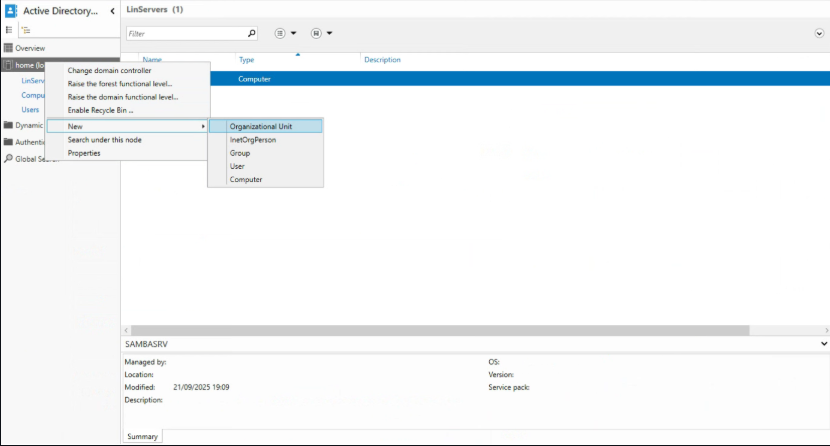
Sur le serveur debian
sudo net ads join -S 192.168.10.28 -U "Administrator" HOME createcomputer="OU=LinServers,DC=home,DC=lab"Configurer les permissions sur le dossier partagé
sudo chmod 2770 /srv/shares/public
sudo chown root:"HOME\domain users" /srv/shares/public
Vérifier l'intégration AD
wbinfo -u  # Liste les utilisateurs AD
wbinfo -g  # Liste les groupes AD
getent passwd  # Affiche les utilisateurs (locaux + AD)
getent group   # Affiche les groupes (locaux + AD)
Tester l'authentification
sudo smbclient -L localhost -U administratorVérifier les services
sudo systemctl status winbind smbd nmbdOptionnel: Configurer pam pour la création du dossier /home/user à la 1ère connexion
sudo nano /etc/pam.d/common-sessionAjouter cette ligne
session required pam_mkhomedir.so skel=/etc/skel umask=0077Tests d'accès au partage
Depuis un client linux
smbclient //SAMBASRV/Public -U "HOME\Administrator"Depuis un client windows
File Explorer → Network → SAMBASRV → Public
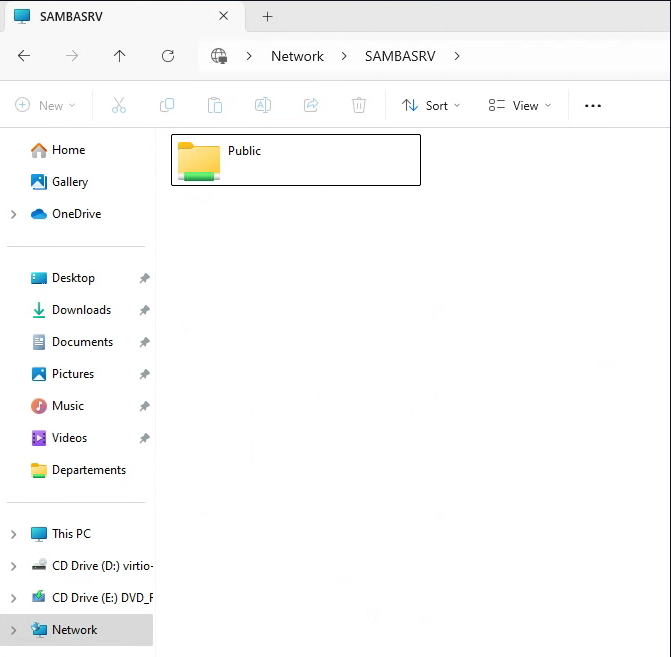
Gérer les permissions depuis le DC windows server
Start → Computer Management → Action → Connect to another computer = SAMBASRV
Ne PAS faire de modification dans "share permissions"
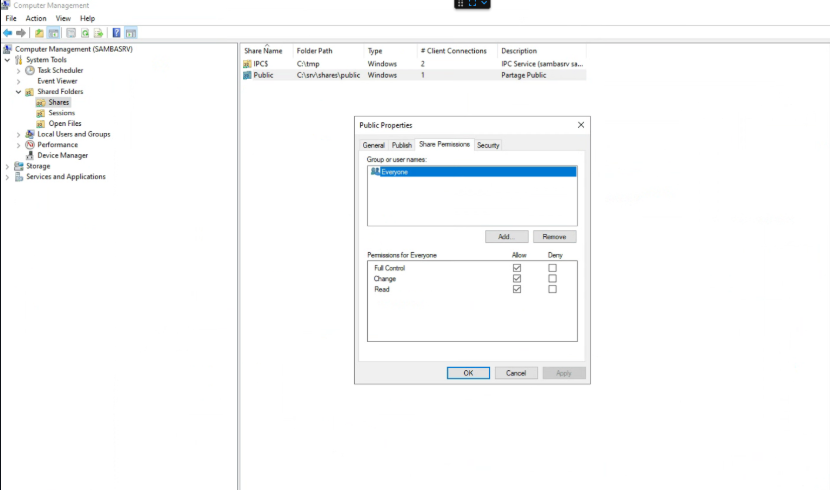
Les permissions se gèrent depuis "security" → "advanced"
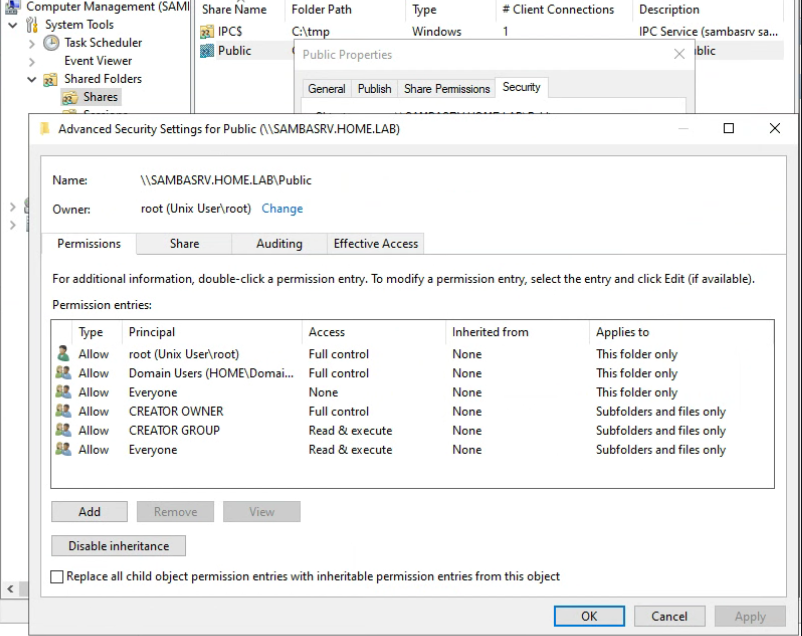
L'opération suivante est optionnelle, attention aux valeurs incrémentées qui pourraient altérer le bon fonctionnement de la machine!!!
Optimisations des performances pour samba
sudo nano /etc/sysctl.confnet.core.rmem_max = 16777216
net.core.wmem_max = 16777216
net.ipv4.tcp_rmem = 4096 87380 16777216
net.ipv4.tcp_wmem = 4096 65536 16777216
vm.dirty_ratio = 10
vm.dirty_background_ratio = 5sudo sysctl -pDétails
Paramètres Réseau
net.core.rmem_max = 16777216
- Valeur= 16Mo
- Signification: Taille maximale des buffers de réception (read) par socket
- Impact: Permet de recevoir plus de données en une fois avant de devoir traiter
net.core.wmem_max = 16777216
- Valeur= 16Mo
- Signification: Taille maximale des buffers d'envoi (write) par socket
- Impact: Permet d'envoyer plus de données en une fois, réduisant les appels système
net.ipv4.tcp_rmem = 4096 87380 16777216
- 4096 (4 Ko) : Taille minimale de buffer de réception
- 87380 (85 Ko) : Taille par défaut
- 16777216 (16 Mo) : Taille maximale (doit match rmem_max)
- Comportement : Le kernel ajuste dynamiquement entre min et max
net.ipv4.tcp_wmem = 4096 65536 16777216
- 4096 (4 Ko) : Taille minimale de buffer d'envoi
- 65536 (64 Ko) : Taille par défaut
- 16777216 (16 Mo) : Taille maximale (doit match wmem_max)
Paramètres Mémoire (Page Cache)
vm.dirty_ratio = 10
- Signification: Pourcentage de RAM sale (modifiée mais pas écrite sur disque) avant écriture forcée
- Exemple: Sur 16 Go RAM → écriture forcée à 1.6 Go de données sales
- Impact: Réduit les écritures disque fréquentes
vm.dirty_background_ratio = 5
- Signification: Pourcentage de RAM sale avant que le kernel lance l'écriture en background
- Exemple: Sur 16 Go RAM → début écriture à 0.8 Go de données sales
- Impact: Écriture asynchrone, moins bloquant
Attention aux valeurs
Adaptez à votre mémoire RAM:
| RAM totale | dirty_ratio | dirty_background_ratio |
|---|---|---|
| 4 Go | 15 | 10 |
| 8 Go | 10 | 5 |
| 16 Go | 5 | 2 |
| 32 Go+ | 2 | 1 |
Gestion des quotas d'espace disque par utilisateurs ou par groupes
A savoir:
- La limite soft est une limite d'avertissement au-delà de laquelle l'utilisateur pourra continuer à écrire sur le disque jusqu'à la limite hard et durant la période de grâce
- Les quotas définis pour un groupe s'appliquent de manière collective à l'ensemble des utilisateurs de ce groupe (quota partagé)
- Les quotas définis en inodes agissent sur le nombre de fichiers
Sur le serveur Debian
Tout comme pour la gestion des acls, le système de fichier doit pouvoir gérer les quotas, dans ce lab, nous utilisons ext4
Installation des paquets
sudo apt install quotaAjouter la prise en charge des quotas au montage de la partition:
sudo nano /etc/fstabDéfinir les options usrquota et grpquota sur le montage concerné
/dev/sdb1 /srv ext4 defaults,usrquota,grpquota 0 0Remonter la partition
sudo mount -o remount /srvInitialiser les quotas
quotacheck -cug /srvConnaître la valeur d'un bloc en octets sur notre partition
- Identifier le périphérique:
df | grep /srvici:
/dev/sdb1 16401276 2120 15544016 1% /srv - Afficher la taille d'un bloc en octets:
sudo tune2fs -l /dev/sdb1 | grep -i "block size"ici:
Block size: 4096
Pour fixer un quota à un utilisateur de l'Active Directory
Identifier l'utilisateur sur lequel nous souhaitons appliquer un quota
wbinfo -uExemple de sortie
HOME\administrator
HOME\guest
HOME\krbtgt
HOME\cronuser
HOME\test.user
Configurer les limites soft et hard en octets pour l'utilisateur test.user
sudo edquota "HOME\\test.user"Cette commande ouvre l'éditeur par défaut pour définir la configuration
Disk quotas for user HOME\test.user (uid 111156):
  Filesystem                   blocks       soft       hard     inodes     soft     hard
/dev/sdb1 0 0 0 0 0 0- Filesystem = nom du périphérique concerné par les quotas appliqués
- blocks = blocs déjà utilisés par l'utilisateur (ou le groupe)
- soft = limite soft en octets
- hard = limite hard en octets
- inodes = inodes déjà utilisés par l'utilisateur (ou le groupe)
- soft = limite soft en inodes
- hard = limite hard en inodes
Pour définir une limite soft à 1Go et une limite hard à 1,25Go
Disk quotas for user HOME\test.user (uid 111156):
  Filesystem                   blocks       soft       hard     inodes     soft     hard
  /dev/sdb1                         0      262144    327680          0        0        0
Pour vérifier la configuration définie:
sudo repquota -auvDoit retourner
*** Report for user quotas on device /dev/sdb1
Block grace time: 7days; Inode grace time: 7days
                        Block limits                File limits
User            used    soft    hard  grace    used  soft  hard  grace
----------------------------------------------------------------------
root      --      52       0       0              8     0     0
HOME\test.user --       0  262144  327680              0     0     0
Pour fixer un quota à un groupe de l'Active Directory
Identifier le groupe sur lequel nous souhaitons appliquer un quota
wbinfo -gExemple de sortie
HOME\domain computers
HOME\domain controllers
HOME\schema admins
HOME\enterprise admins
HOME\cert publishers
HOME\domain admins
HOME\domain users
HOME\domain guests
HOME\group policy creator owners
HOME\ras and ias servers
HOME\allowed rodc password replication group
HOME\denied rodc password replication group
HOME\read-only domain controllers
HOME\enterprise read-only domain controllers
HOME\cloneable domain controllers
HOME\protected users
HOME\key admins
HOME\enterprise key admins
HOME\dnsadmins
HOME\dnsupdateproxy
HOME\access-denied assistance users
Configurer les limites soft et hard en octets pour le groupe
sudo edquota -g "HOME\\domain users"Cette commande ouvre l'éditeur par défaut pour définir la configuration
Disk quotas for group HOME\domain users (gid 110513):
  Filesystem                   blocks       soft       hard     inodes     soft     hard
  /dev/sdb1                         0          0          0          0        0        0
Pour définir une limite soft à 5Go et une limite hard à 6Go
Disk quotas for group HOME\domain users (gid 110513):
  Filesystem                   blocks       soft       hard     inodes     soft     hard
  /dev/sdb1                         0      1310720     1572864       0        0        0
Pour vérifier la configuration définie
sudo repquota -agvDoit retourner
*** Report for group quotas on device /dev/sdb1
Block grace time: 7days; Inode grace time: 7days
                        Block limits                File limits
Group           used    soft    hard  grace    used  soft  hard  grace
----------------------------------------------------------------------
root      --      40       0       0              5     0     0
HOME\domain users --      0  1310720  1572864              0     0     0
Configurer la période de grâce
sudo edquota -tCette commande ouvre l'éditeur par défaut pour définir la configuration
Grace period before enforcing soft limits for users:
Time units may be: days, hours, minutes, or seconds
  Filesystem             Block grace period     Inode grace period
  /dev/sdb1                     7days                  7days
La configuration de la période de grâce est valable pour l'ensemble des éléments concernés (groupes, utilisateurs, blocs et inodes) et des systèmes de fichiers pour lesquels la politique de quotas est activée.
Utiliser le partage Public sur un serveur Ubuntu 24.04
Joindre le serveur Ubuntu au domaine AD
Installation des paquets
sudo apt install sssd sssd-ad sssd-tools samba-common-bin oddjob oddjob-mkhomedir packagekit krb5-user cifs-utils realmd adcliConfiguration DNS
sudo nano /etc/hosts127.0.0.1 localhost
127.0.1.1 ubuntusrv.home.lab ubuntusrv
192.168.10.28 WIN-KO477AGSO9G.home.lab WIN-KO477AGSO9Gsudo nano /etc/resolv.confnameserver 192.168.10.28
nameserver 192.168.10.254
options edns0 trust-ad
search home.labVérification
nslookup WIN-KO477AGSO9G.home.labSynchronisation de l'heure avec le serveur AD
sudo nano /etc/systemd/timesyncd.conf[Time]
NTP=WIN-KO477AGSO9G.home.lab
FallbackNTP=ntp.ubuntu.com
RootDistanceMaxSec=15sudo systemctl enable --now systemd-timesyncdVérification
sudo systemctl status systemd-timesyncdConfiguration de sssd
sudo nano /etc/sssd/sssd.conf[sssd]
domains = home.lab
config_file_version = 2
services = nss, pam
[domain/home.lab]
default_shell = /bin/bash
krb5_store_password_if_offline = True
cache_credentials = True
krb5_realm = HOME.LAB
realmd_tags = manages-system joined-with-adcli
id_provider = ad
fallback_homedir = /home/%u
ad_domain = home.lab
use_fully_qualified_names = False
ldap_id_mapping = True
access_provider = ad
cache_credentials = true
enumerate = truesudo systemctl restart sssdConfiguration de krb5
sudo nano /etc/krb5.conf[logging]
default = FILE:/var/log/krb5libs.log
kdc = FILE:/var/log/krb5kdc.log
admin_server = FILE:/var/log/kadmind.log
[libdefaults]
default_realm = HOME.LAB
dns_lookup_realm = false
dns_lookup_kdc = false
ticket_lifetime = 24h
renew_lifetime = 7d
forwardable = true
[realms]
HOME.LAB = {
kdc = WIN-KO477AGSO9G.home.lab
admin_server = WIN-KO477AGSO9G.home.lab
}
[domain_realm]
.home.lab = HOME.LAB
home.lab = HOME.LABJoindre le serveur AD avec realm
sudo realm -v discover home.lab
sudo realm join -U administrator@HOME.LAB home.lab --computer-ou="OU=LinServers,DC=home,DC=lab"
Optionnel: pour la création du dossier personnel des utilisateurs à la 1ère connexion
sudo pam-auth-update --enable mkhomedirVérifier la jonction
sudo realm listTester l'authentification kerberos
kinit Administrator@HOME.LAB
klist
Vérifier la résolution des utilisateurs AD
getent passwd HOME\\AdministratorMise en place du point de montage Public au démarrage du serveur avec fstab
Création du dossier utilisé pour le montage
sudo mkdir /mnt/publicConfiguration du fichier fstab
sudo nano /etc/fstabOn ajoute cette ligne
//sambasrv.home.lab/public /mnt/public cifs _netdev,sec=krb5,cruid=0,multiuser,vers=3.1.1,x-systemd.after=krb-boot.service 0 0Options:
- _netdev #attend le réseau avant le montage
- sec=krb5 #authentification kerberos
- cruid=0 #défini le propriétaire du cache pour l'authentification (root)
- vers=3.1.1 #version du protocole SMB utilisé
- x-systemd.after=krb-boot.service #le service d'obtention de ticket kerberos doit être lancé
Création d'un script pour kinit
sudo nano /usr/local/bin/kinit-machine.sh#!/bin/bash
/usr/bin/kinit -k UBUNTUSRV\$@HOME.LABLe rendre exécutable
sudo chmod +x /usr/local/bin/kinit-machine.shTester l'obtention du ticket via le script
sudo bash /usr/local/bin/kinit-machine.sh
sudo klist
Doit retourner une sortie similaire à
Ticket cache: FILE:/tmp/krb5cc_0
Default principal: UBUNTUSRV$@HOME.LAB

Valid starting       Expires              Service principal
09/29/2025 18:42:06  09/30/2025 04:42:06  krbtgt/HOME.LAB@HOME.LAB
    renew until 10/06/2025 18:42:06
Création d'un service systemd pour l'obtention du ticket kerberos au démarrage
sudo nano /etc/systemd/system/krb-boot.service[Unit]
Description=Acquire Kerberos ticket at boot
After=network-online.target
Wants=network-online.target
[Service]
Type=oneshot
ExecStart=/usr/local/bin/kinit-machine.sh
ExecStartPost=/bin/sleep 5
TimeoutSec=60
[Install]
WantedBy=multi-user.targetsudo systemctl daemon-reload
sudo systemctl enable krb-boot.serviceExécution automatique du script toutes les 8h (validité du ticket = 10h par défaut)
sudo crontab -eOn ajoute cette ligne
0 */8 * * * /usr/local/bin/kinit-machine.shMonter le partage samba immédiatement et redémarrer le serveur si possible pour vérifications
Montage immédiat
sudo mount -avDoit retourner
mount.cifs kernel mount options: ip=192.168.10.245,unc=\\sambasrv.home.lab\public,sec=krb5,multiuser,vers=3.1.1,cruid=0,user=root,pass=********
/mnt/public              : successfully mounted
Redémarrer le serveur si possible
sudo systemctl rebootVérification de la disponibilité du montage après le redémarrage du serveur
df | grep publicDoit retourner
//sambasrv.home.lab/public 1310720 12 1310708 1% /mnt/publicVérifier la connexion, l'accès au partage et les permissions avec un utilisateur de l'AD selon la configuration des acls
Pour cet exemple, un utilisateur nommé test.user a été créé dans l'AD (membre de Domain Users par défaut)
su - test.user@home.lab
Password:
Creating directory '/home/test.user@home.lab'.
On crée un fichier test.txt à la racine du dossier public
cd /mnt/public
touch test.txt
ls -l
Doit retourner
-rwxr-xr-x 1 test.user@home.lab domain users@home.lab 0 Sep 29 19:26 test.txtNotre utilisateur a les permissions en écriture à la racine du partage public
Sources principales: