
Intégrer des postes de travail Linux Ubuntu dans une infrastructure Active Directory avec gestion des roaming profiles et des quotas
Dans ce lab, on utilisera un poste client Ubuntu 24.04 utilisant l'environnement de bureau Gnome avec Wayland, il est possible d'adapter cette procédure pour des distributions ou environnement de bureau différents
Objectifs
Intégrer des postes Linux dans un environnement Active Directory afin qu'un groupe d'utilisateurs défini puissent s'y connecter avec leur compte AD. Ces utilisateurs doivent retrouver leur profil d'un poste Linux à l'autre et également continuer à travailler si les serveurs AD ne sont pas disponibles (poste hors-ligne par exemple)
Les permissions d'accès aux dossiers et fichiers de ces utilisateurs doivent être sécurisés, donc visibles et modifiables que par eux-mêmes. (Et éventuellement les administrateurs)
La gestion de l'espace occupé par ces utilisateurs sur le serveur de fichiers doit être maîtrisé à travers l'utilisation de quotas d'espace disque.
Contexte du lab
- 2 serveurs AD DC : WIN-KO477AGSO9G (192.168.10.28) et SRV-WIN22 (192.168.10.29)
- Nom du domaine : home.lab
- 1 serveur Samba sur Debian 13 comme membre de l'AD : SAMBASRV (192.168.10.245) Pour l'installation du serveur Samba et sa jointure dans l'AD, voir l'article suivant: Serveur de fichier Samba
- 1 poste client Ubuntu 24.04 : UBUNTU-PC (DHCP)
Sur le serveur Samba
Configuration du service et du partage
- Créer le dossier de partage pour les profiles utilisateurs Linux et lui affecter les bonnes permissions
mkdir /srv/shares/linux-profiles
chown -R root:"HOME\domain admins" /srv/shares/linux-profiles
chmod 2770 /srv/shares/linux-profiles- Configurer Samba
vim /etc/samba/smb.conf[global]
# ==================== Identification du Domaine ====================
server role = member server
workgroup = HOME
realm = HOME.LAB
security = ADS
netbios name = SAMBASRV
# ==================== Backend IDMAP (AUTORID) ====================
idmap config * : backend = autorid
idmap config * : range = 10000-999999
idmap config * : rangesize = 100000
# ==================== Paramètres d'Authentification ====================
kerberos method = secrets and keytab
dedicated keytab file = /etc/krb5.keytab
winbind offline logon = false
winbind enum users = yes
winbind enum groups = yes
winbind nss info = rfc2307
winbind use default domain = yes
winbind normalize names = yes
# ==================== Performance et Logs ====================
server string = %h samba files server
log file = /var/log/samba/log.%m
log level = 1
max log size = 1000
socket options = TCP_NODELAY SO_KEEPALIVE SO_RCVBUF=131072 SO_SNDBUF=131072
# ==================== Polices de Sécurité ====================
client use spnego = yes
client ntlmv2 auth = yes
server min protocol = SMB2_10
client min protocol = SMB2_10
server smb encrypt = desired
vfs objects = acl_xattr
map acl inherit = yes
store dos attributes = yes
dos filemode = yes
nt acl support = yes
# ============================Divers===========================
template shell = /usr/bin/bash
template homedir = /home/%U
# =================== Définition des partages =================
# On ajoute cette section pour les dossiers /home
# Configuration minimale, les acls seront gérés depuis le serveur AD
[Linux-Profiles]
path = /srv/shares/linux-profiles
comment = Partage pour les homes Linux
read only = nosystemctl restart smbd nmbdSur le serveur Windows
Par mesure de simplicité, l'OU dédiée aux postes et utilisateurs Linux est placée à la racine du domaine dans ce lab mais il est possible d'adapter ce choix en fonction de l'organisation voulue.
- Créer une OU, y ajouter un groupe pour les postes Linux, un groupe pour les utilisateurs Linux et un utilisateur test membre du groupe
Dans le gestionnaire de l'Active Directory
- Créer la nouvelle OU
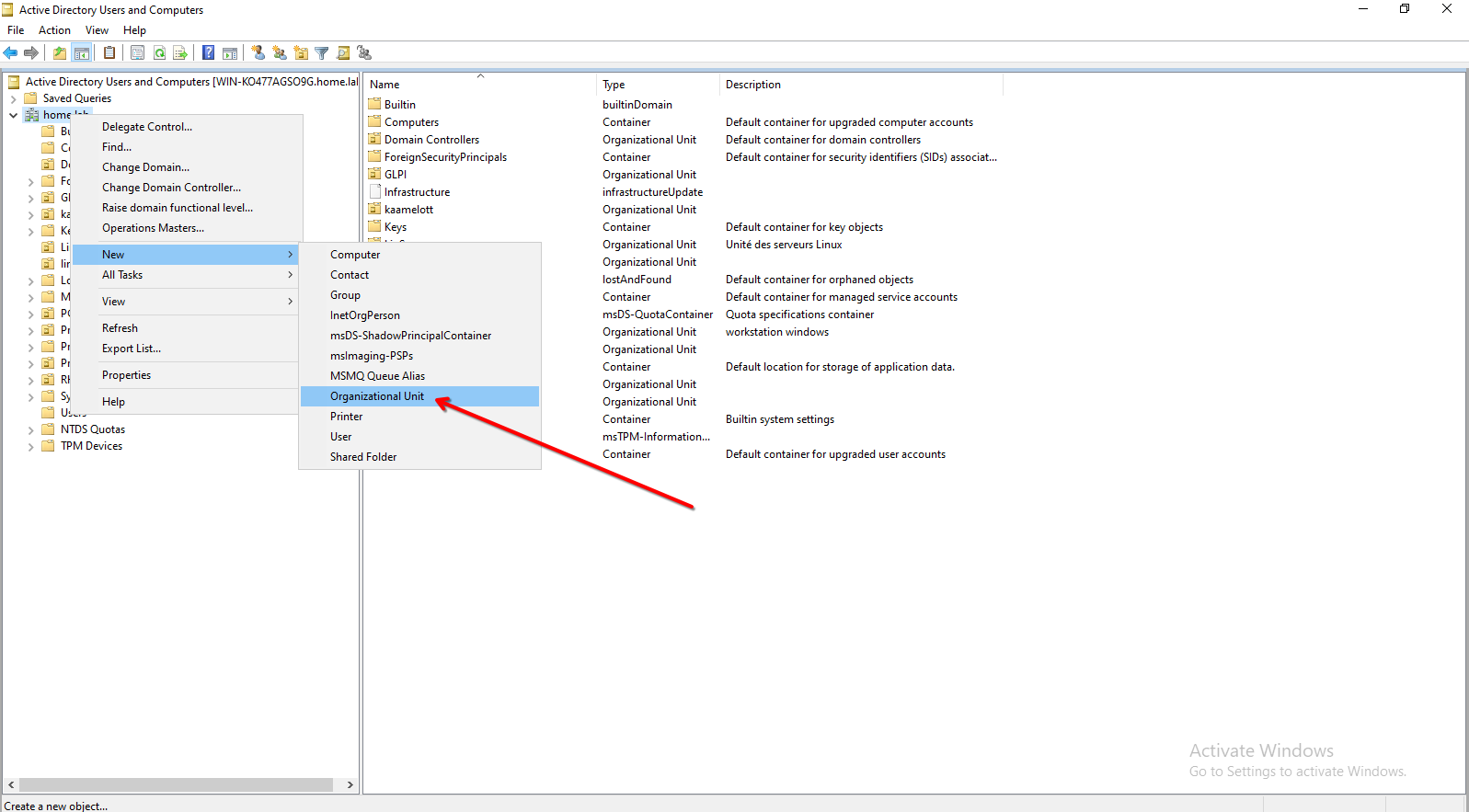
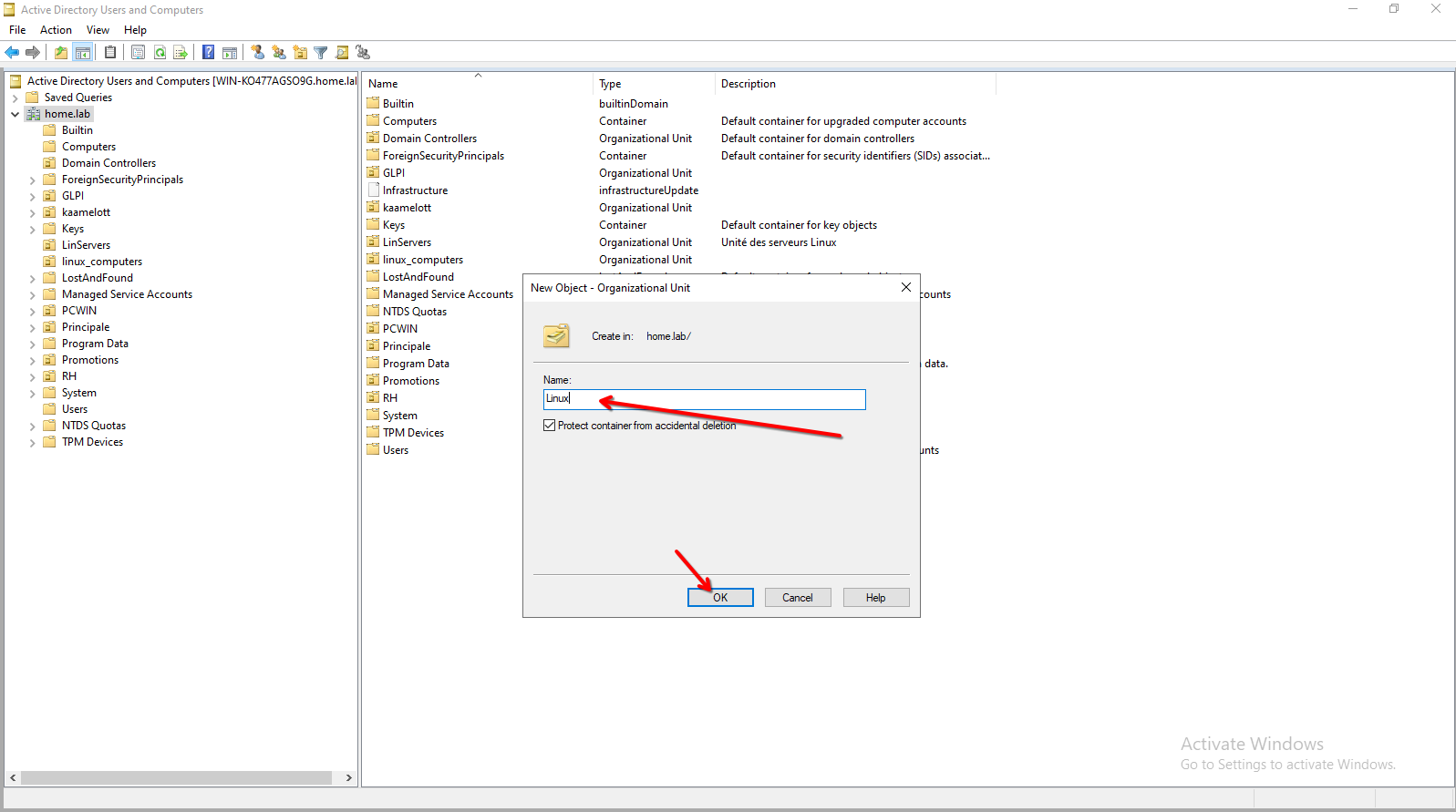
- Créer le groupe pour les ordinateurs
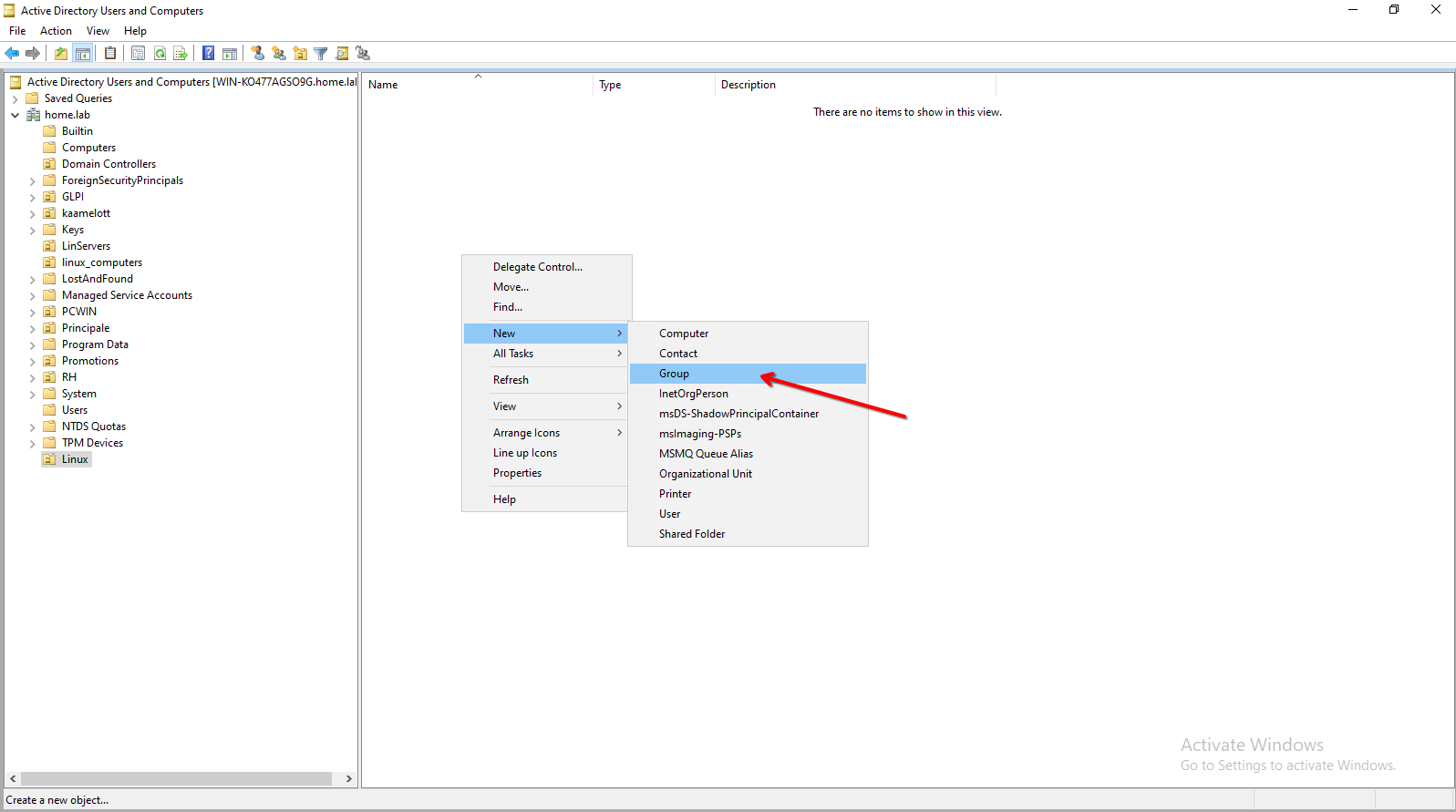
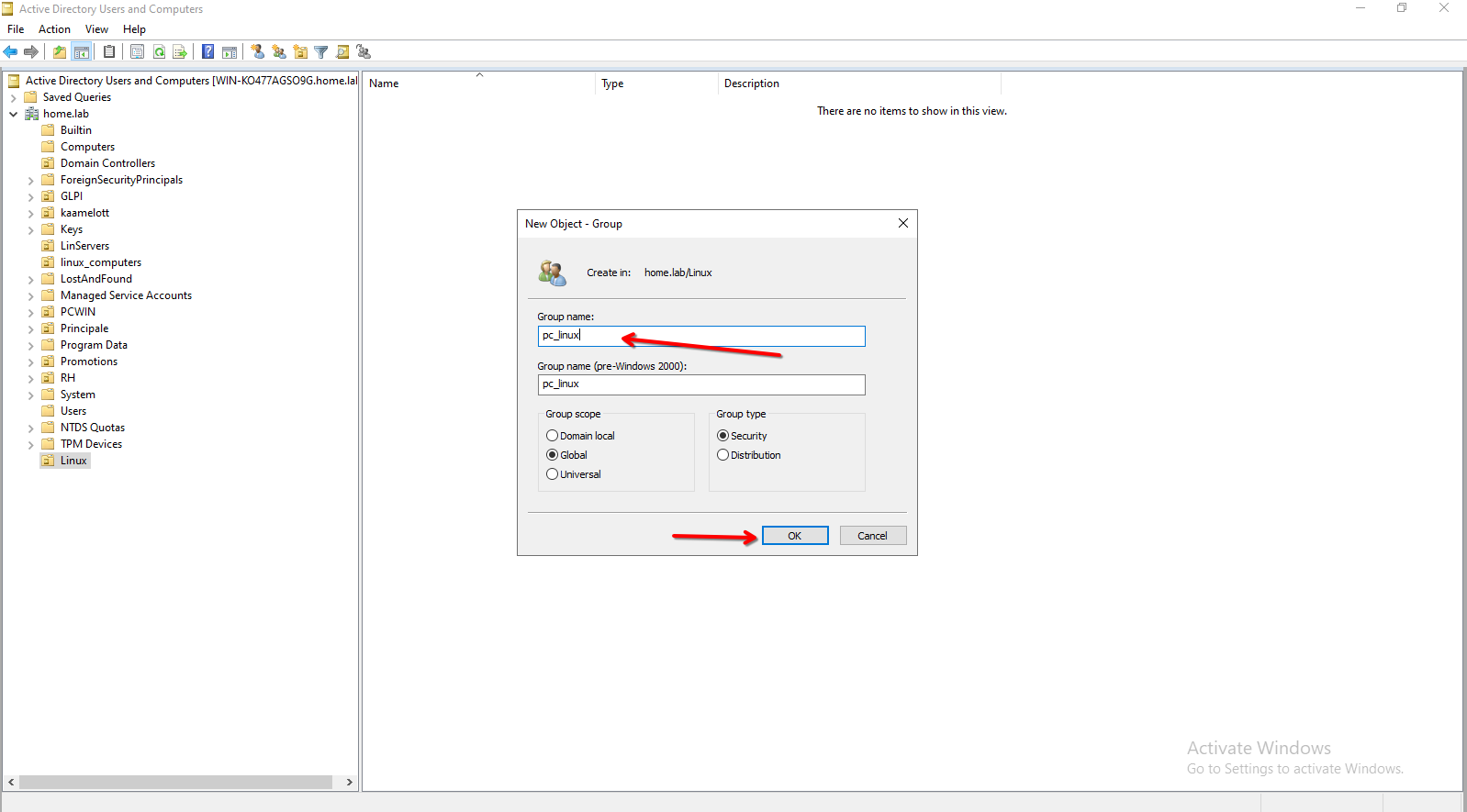
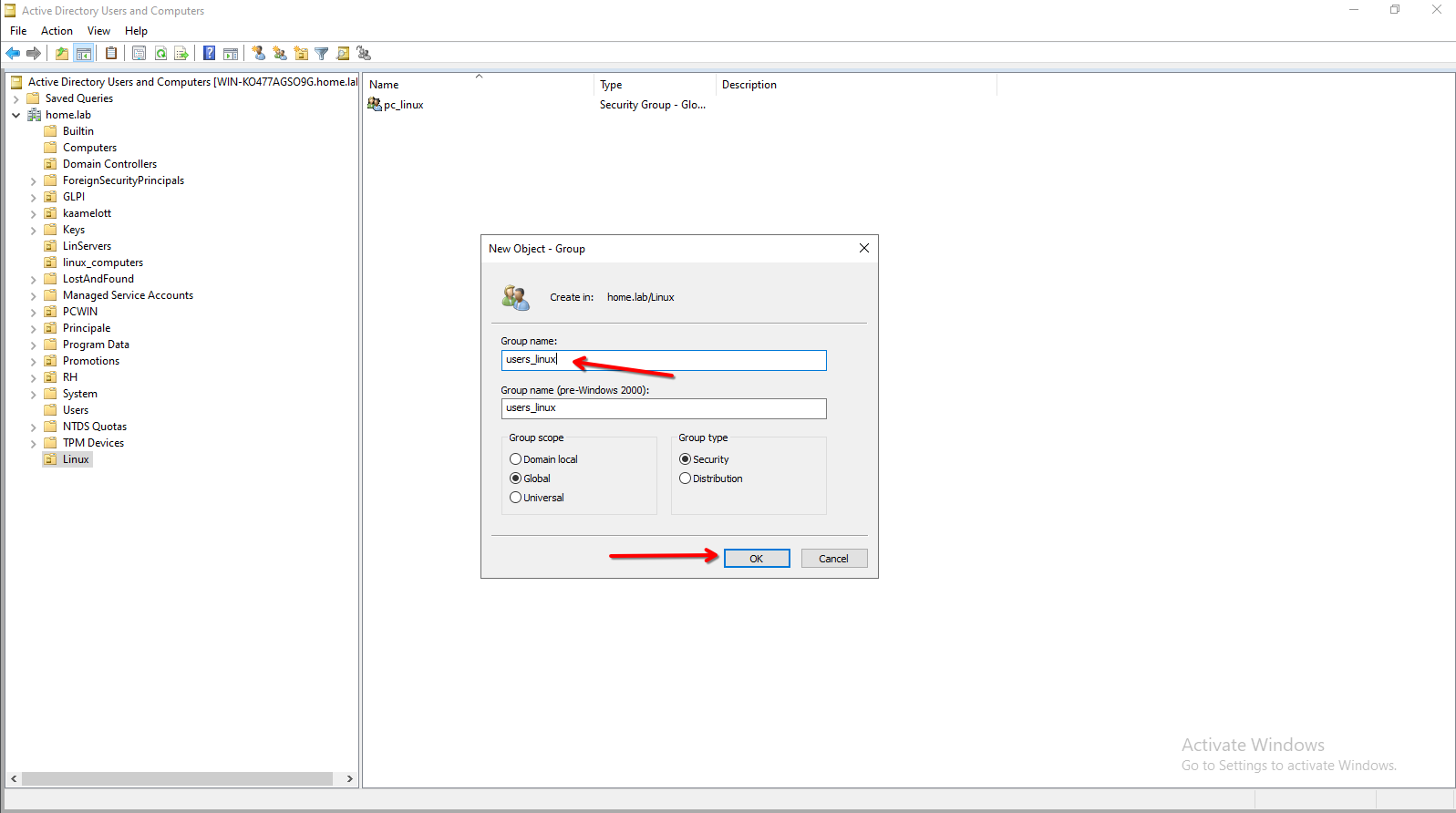
- Créer le groupe pour les utilisateurs
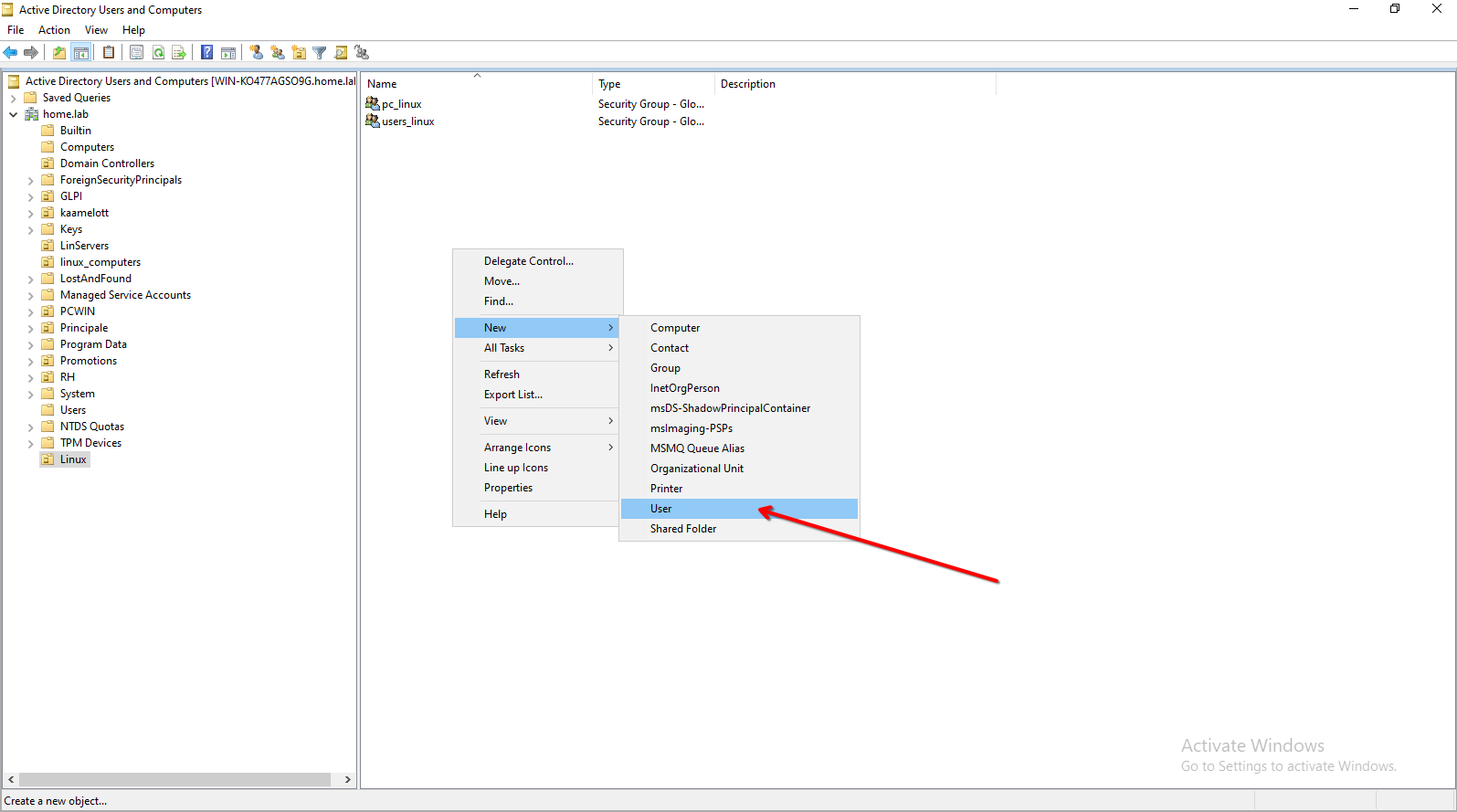
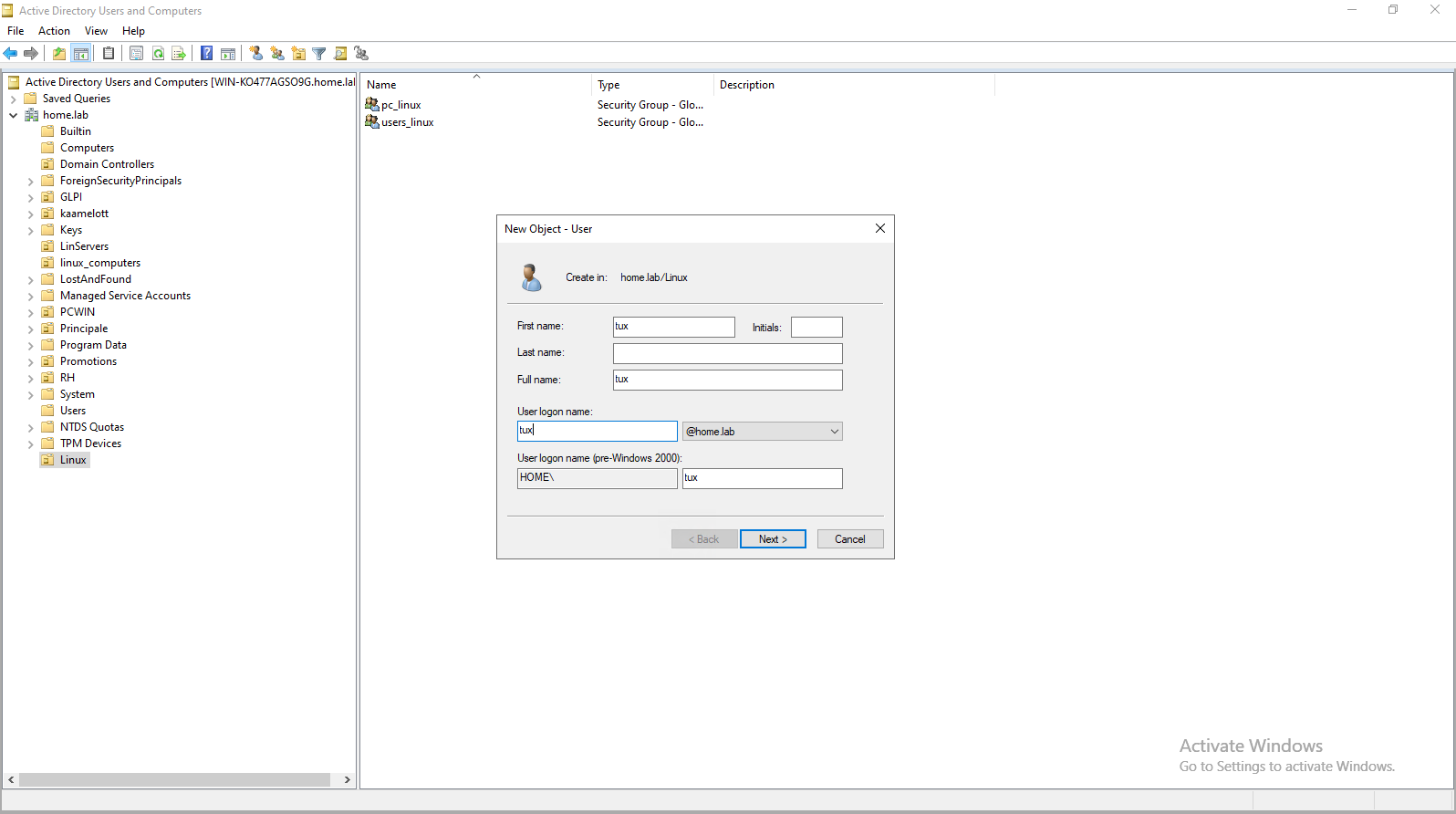
- Créer l'utilisateur
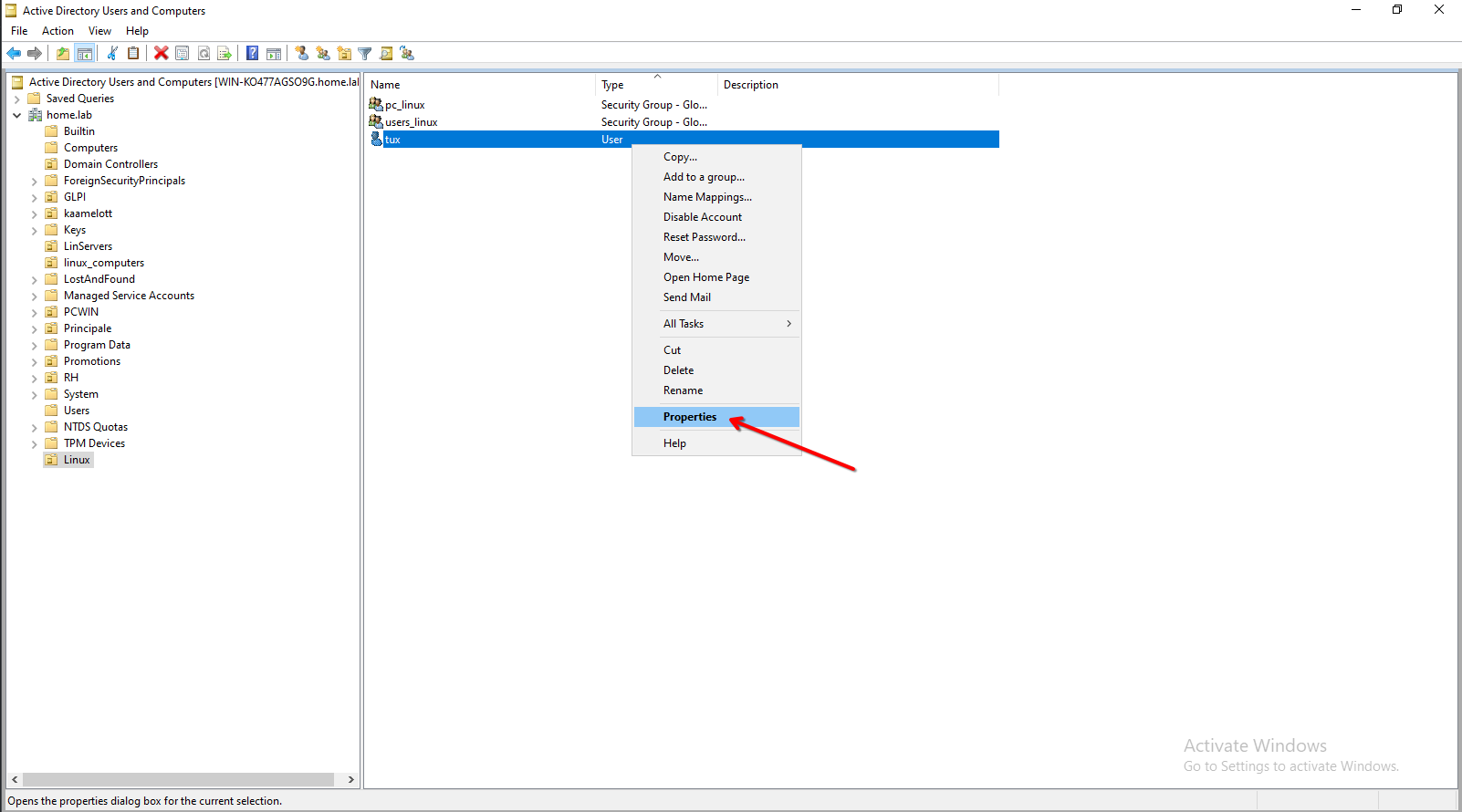
- L'ajouter au groupe
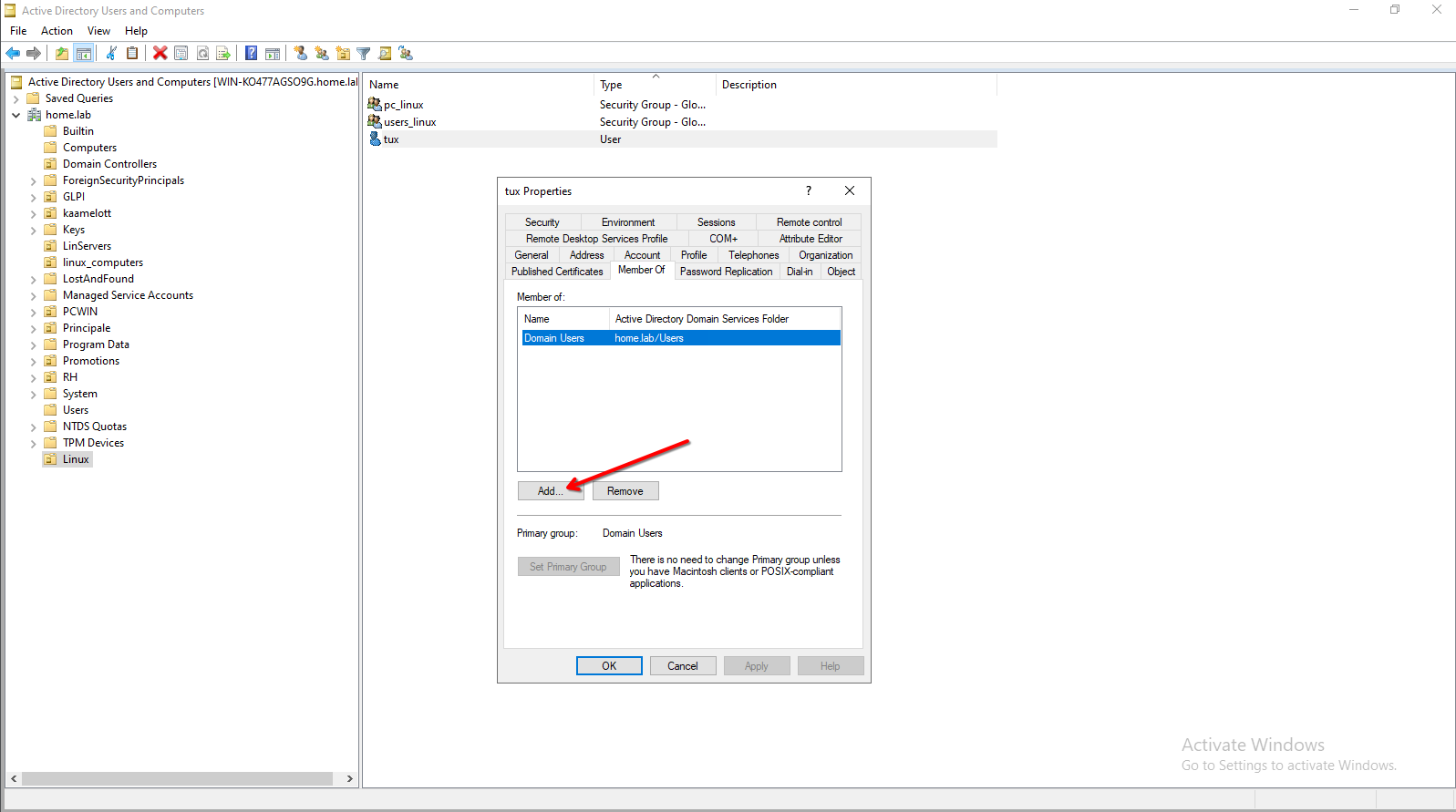
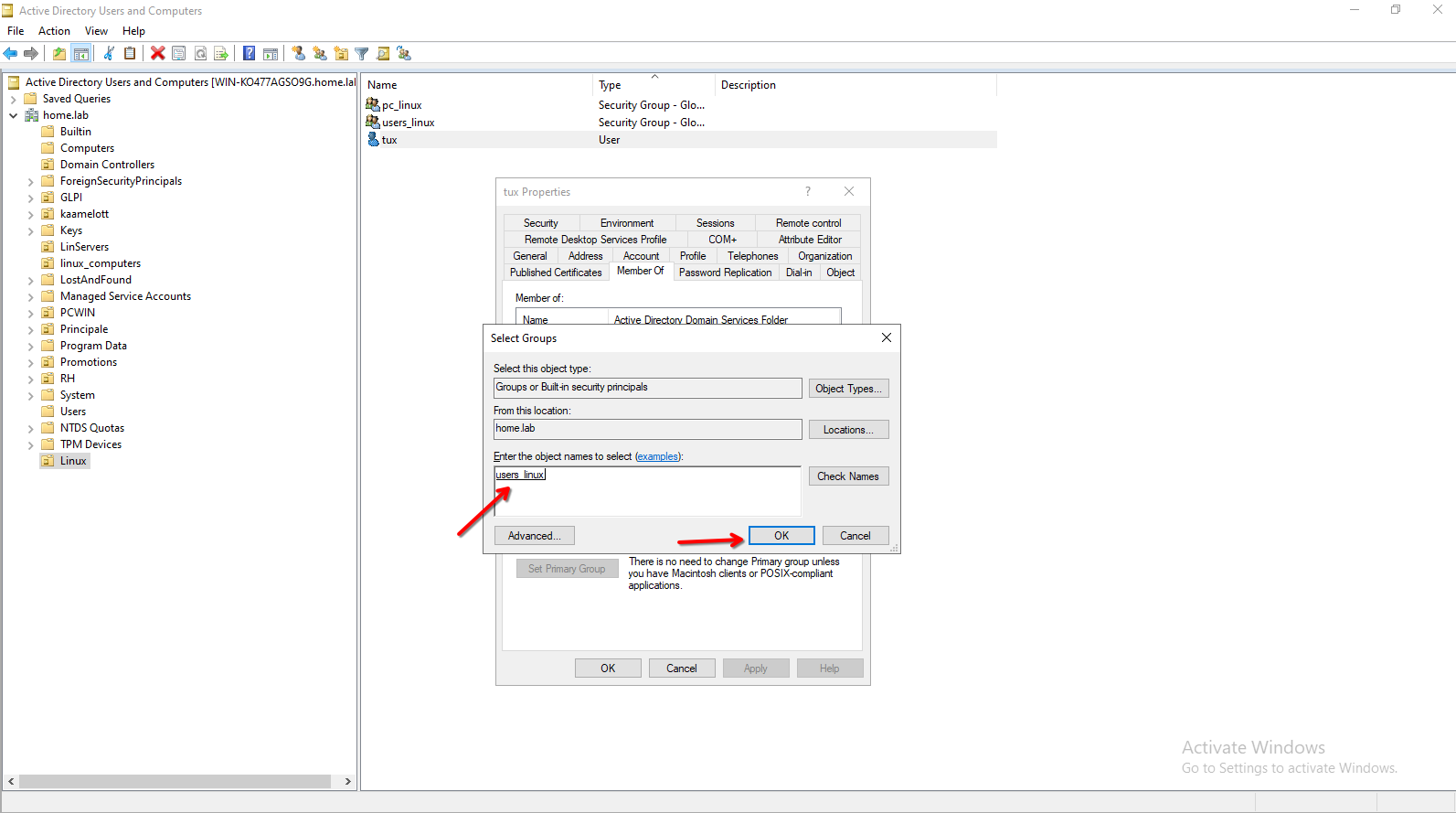
- Définir sont dossier home
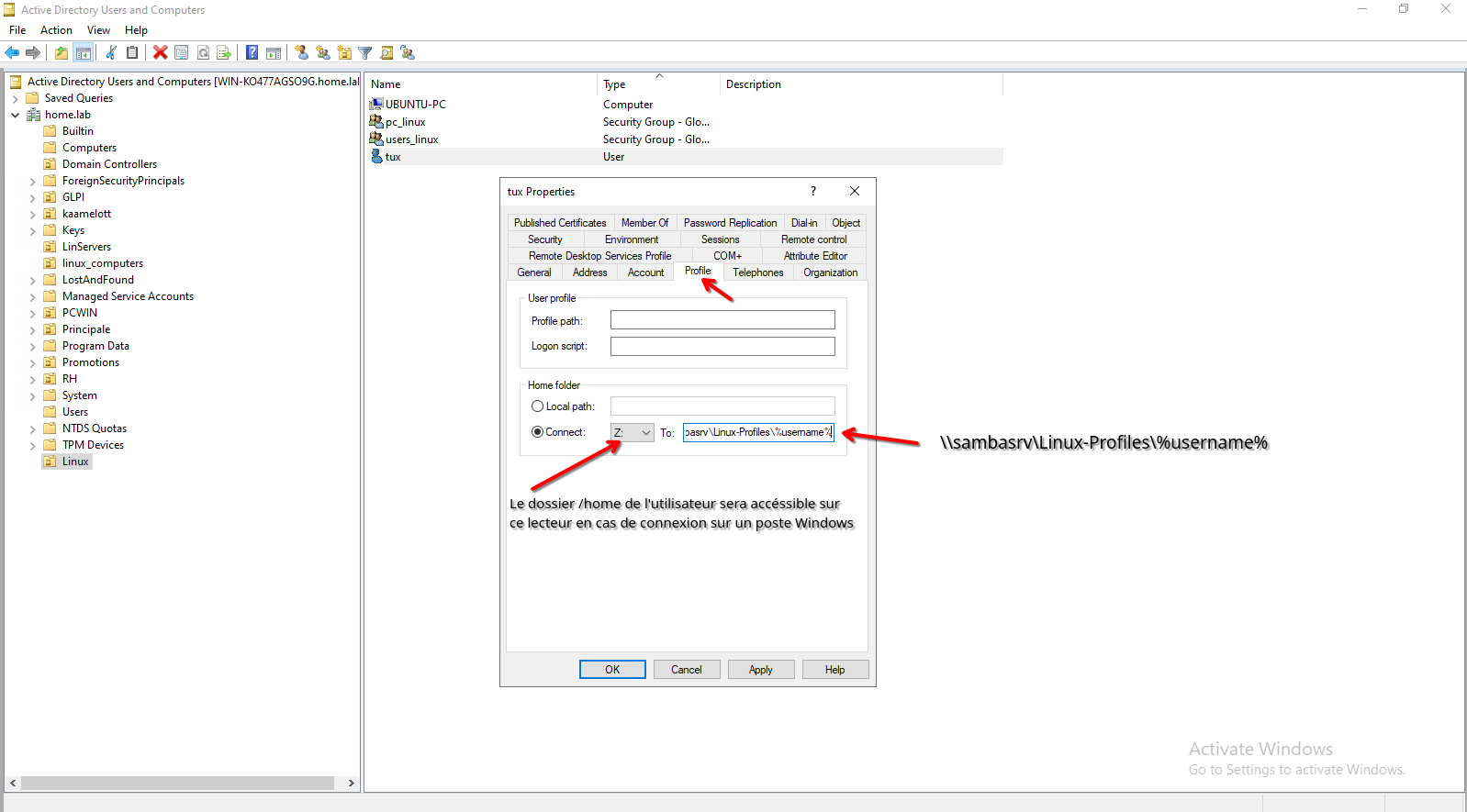
Le dossier de l'utilisateur sera créé automatiquement par Windows avec les bonnes permissions grâce à l'ajout du paramètre Home folder
Ce dossier sera accessible par l'utilisateur via la lettre de lecteur choisie s'il se connecte sur un poste Windows, les fichiers et dossiers cachés tels que le .bashrc seront traités comme des fichiers cachés par le poste Windows
- Donner les permissions adaptées au groupe d'ordinateurs et au groupe d'utilisateurs sur le partage
Dans le gestionnaire d'ordinateurs (compmgmt.msc)
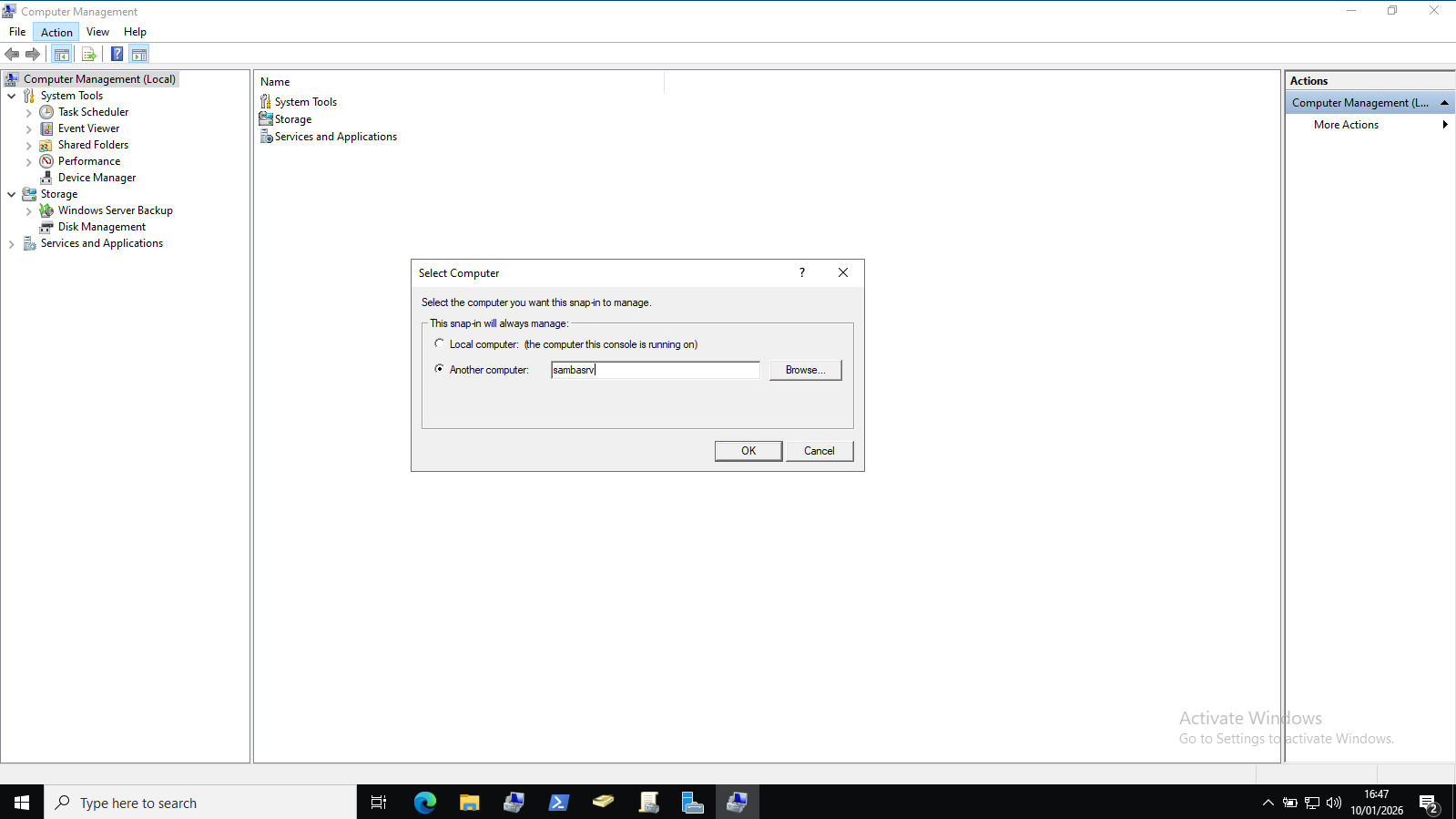
- Se connecter au serveur Samba
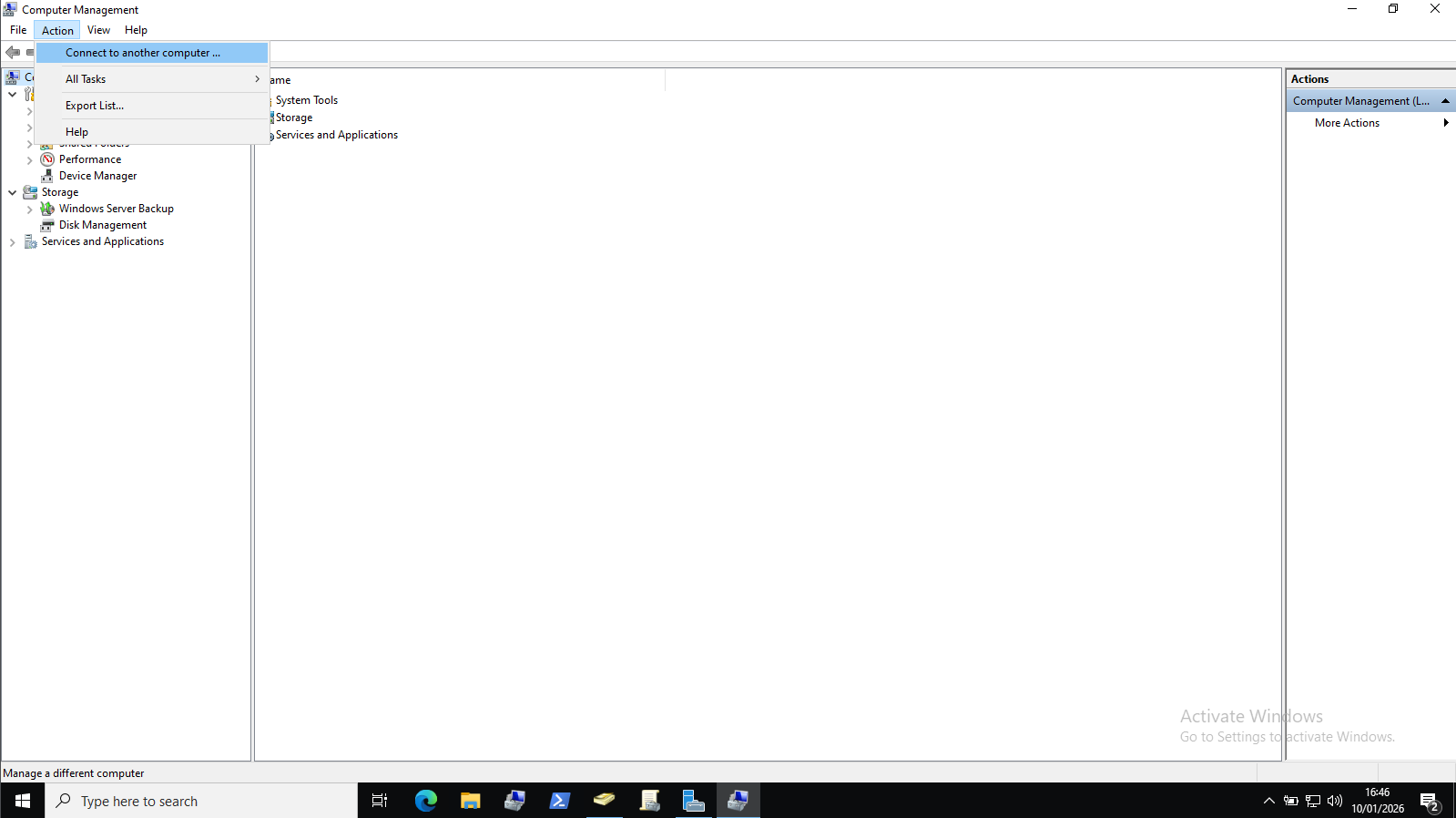
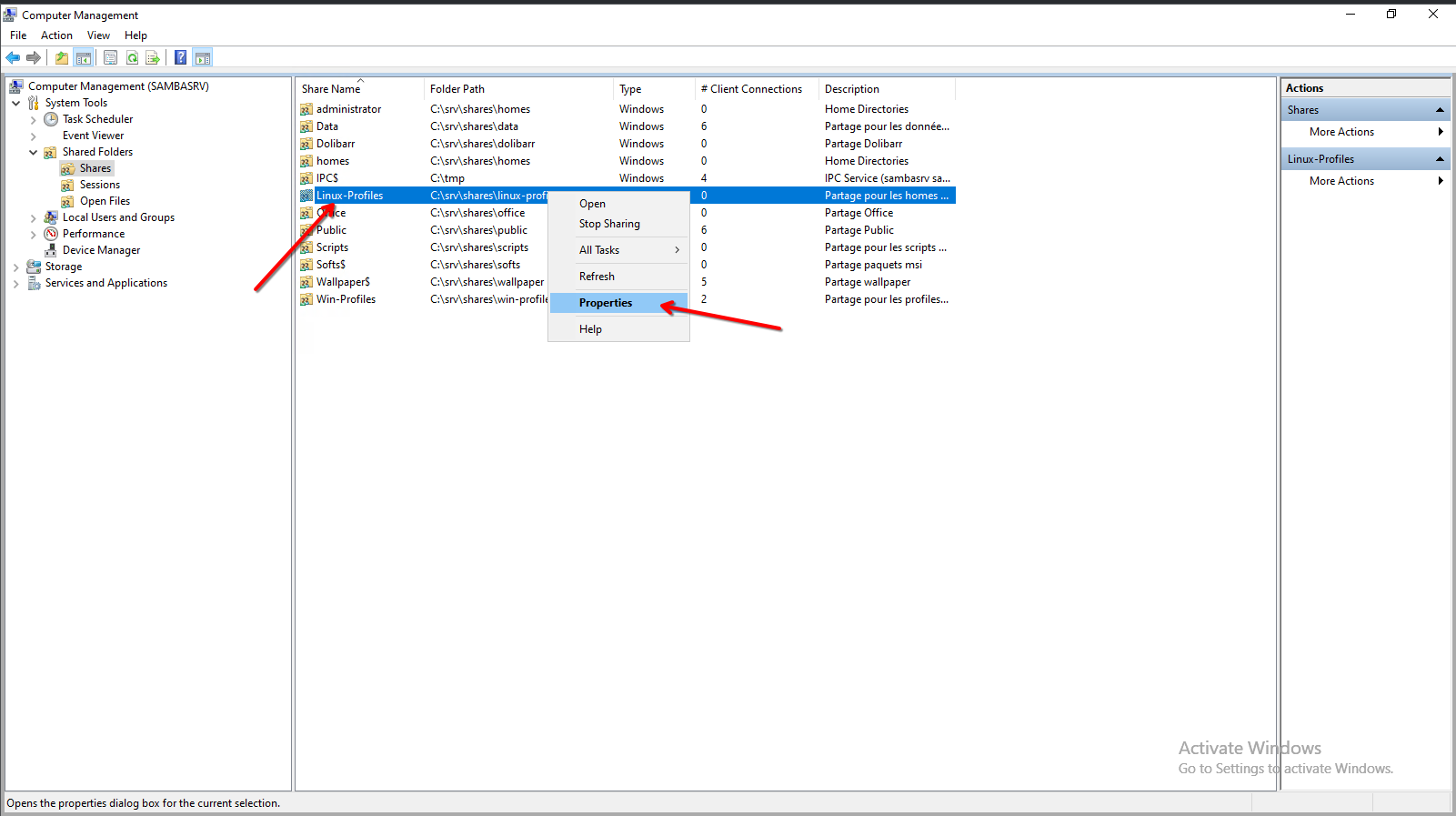
- Sélectionner le partage concerné
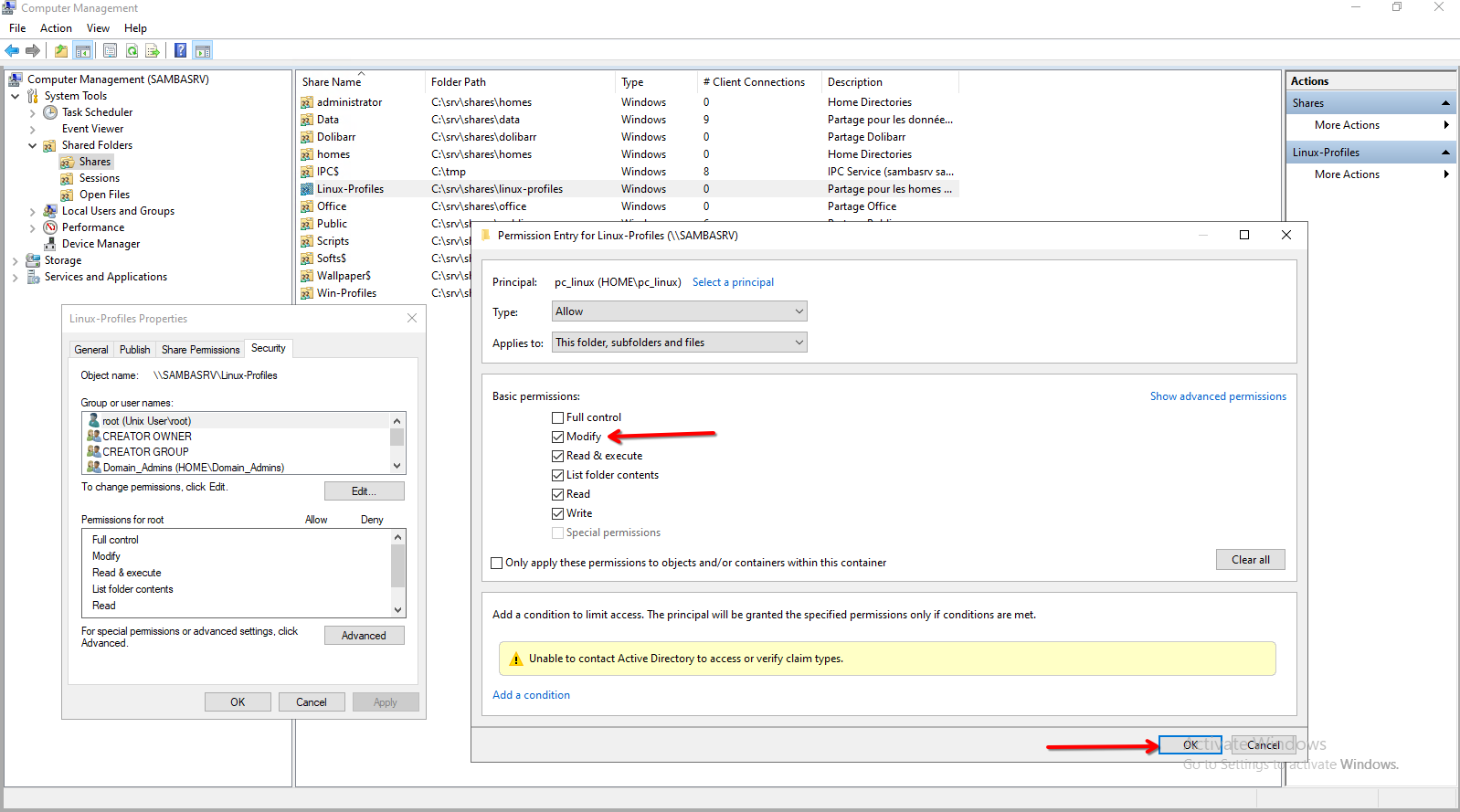
- Changer les permissions à Modify pour le groupe d'ordinateurs
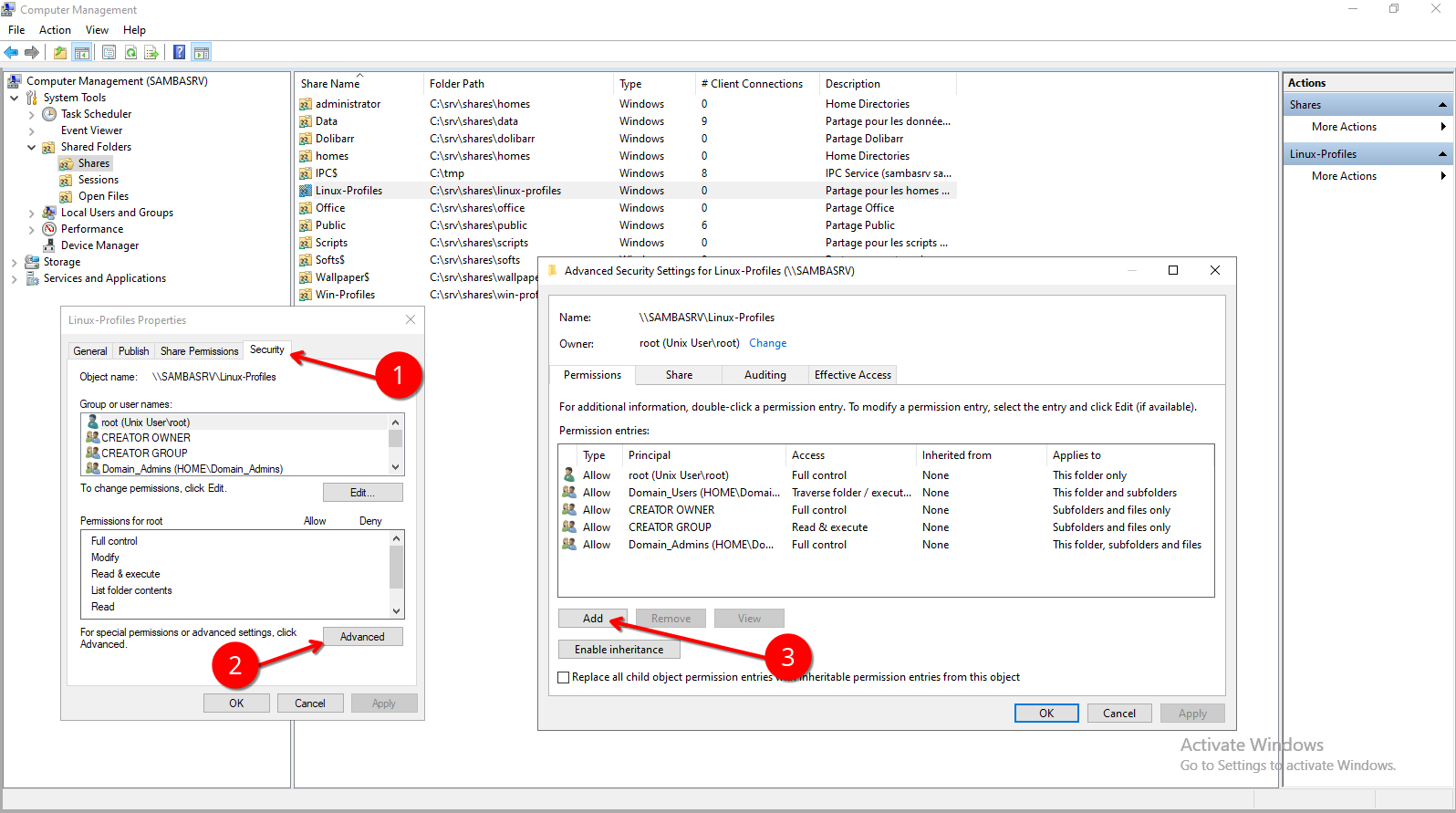
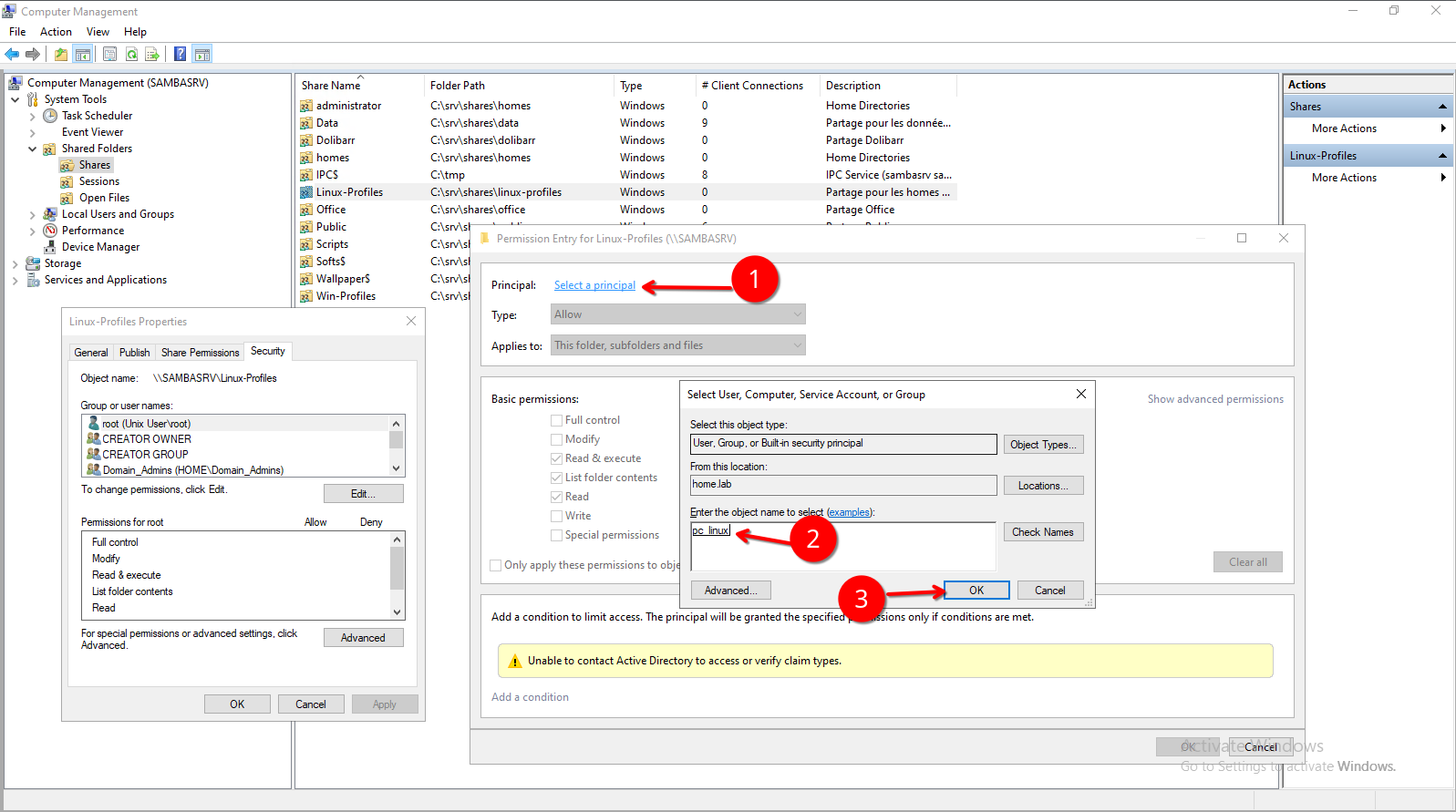
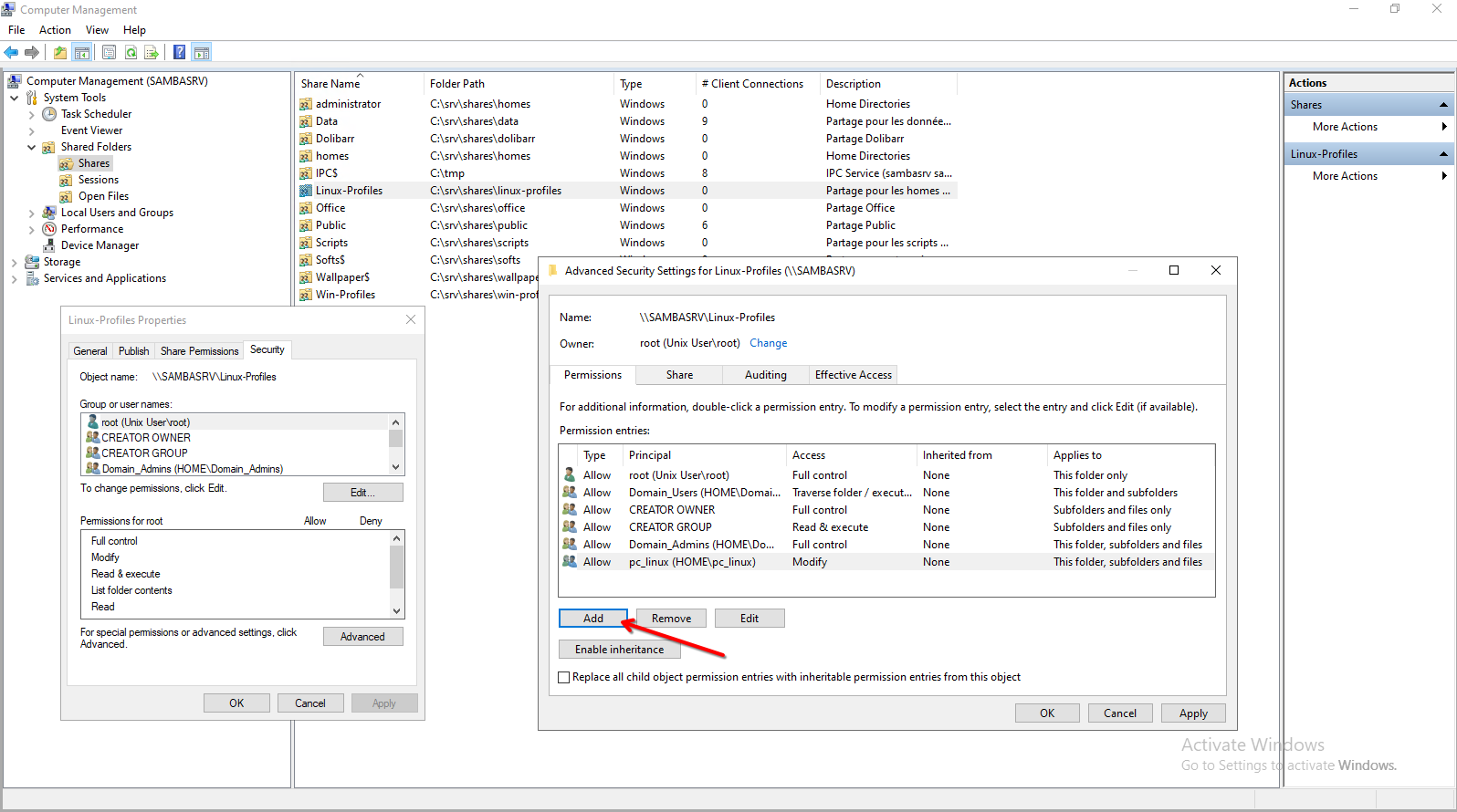
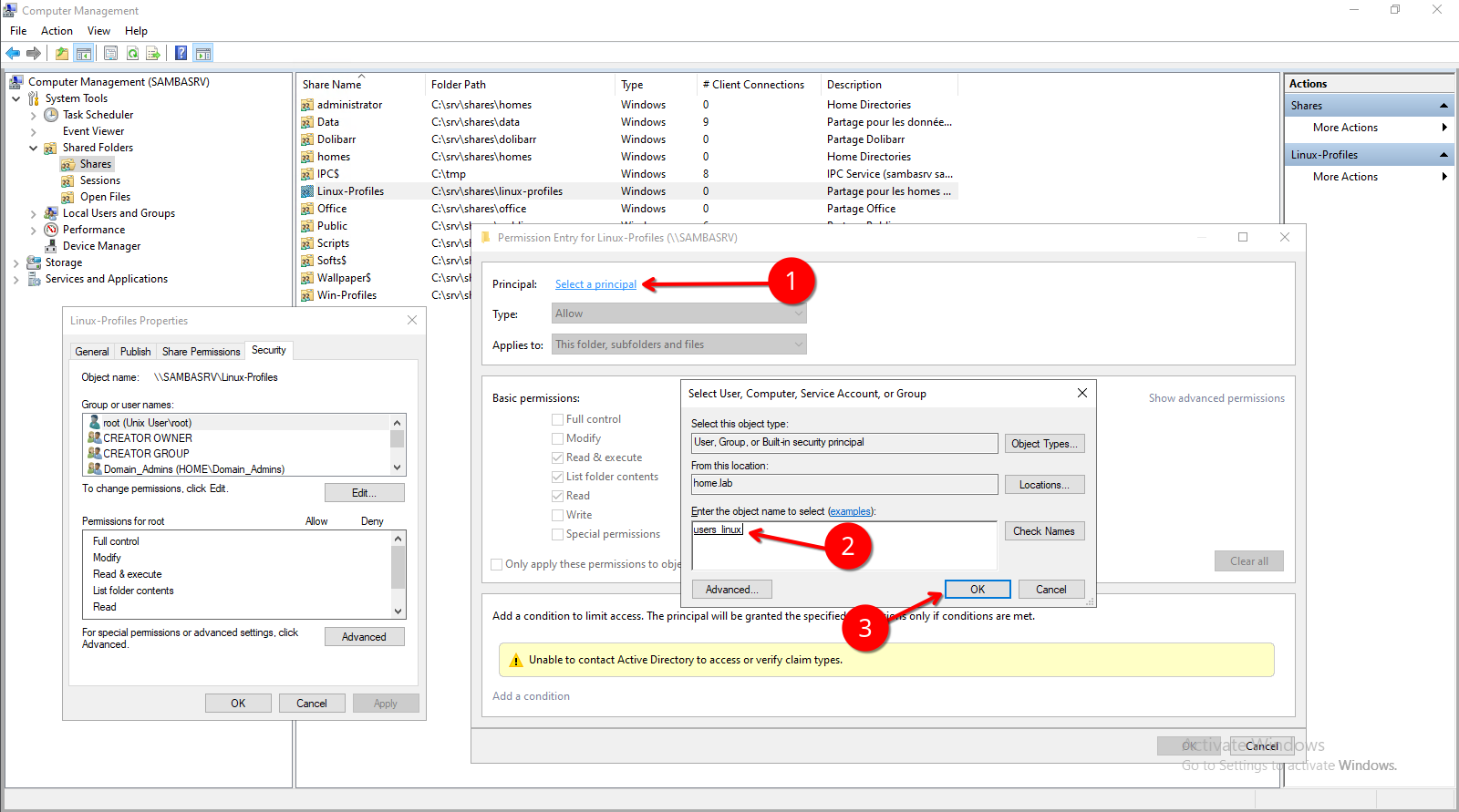
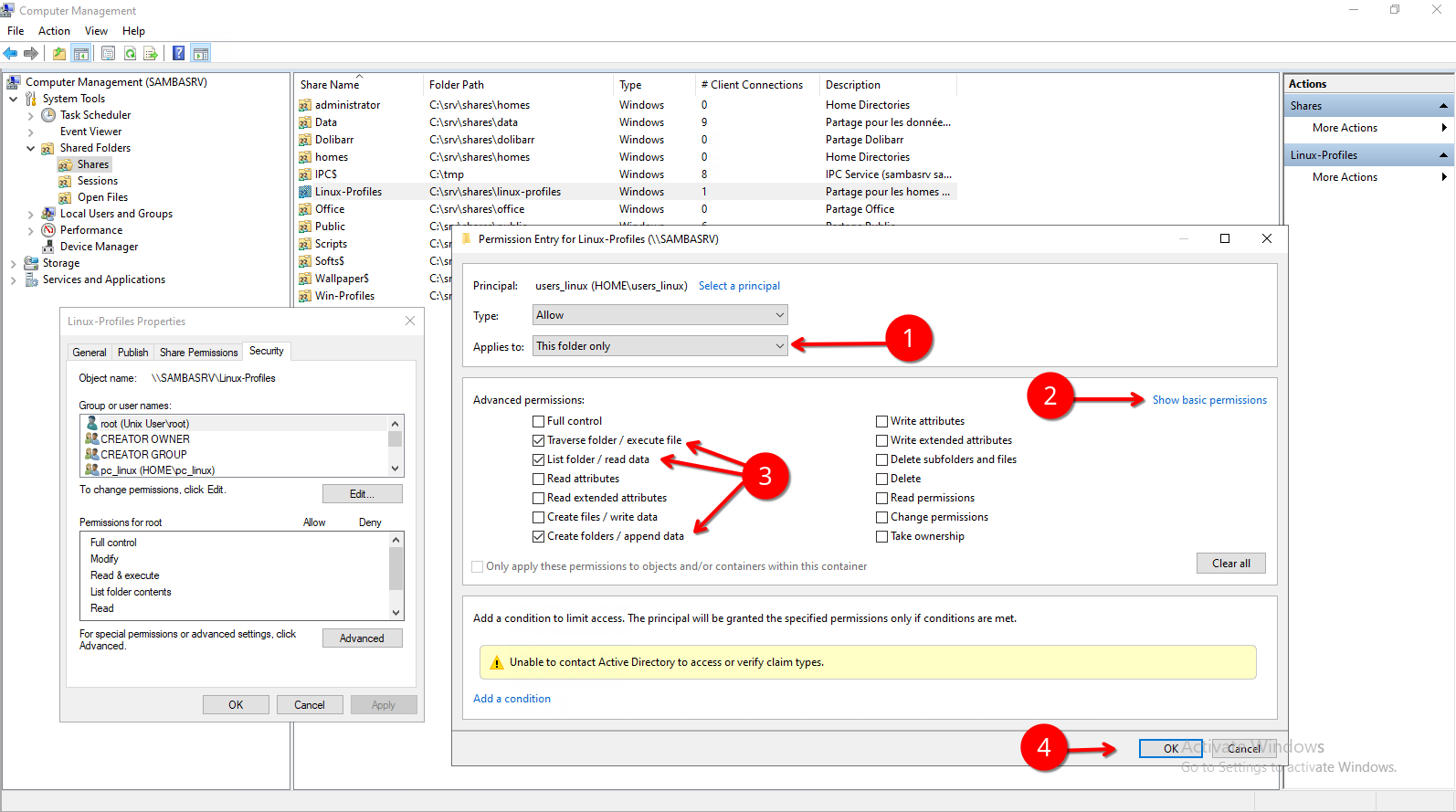
- Définir les permissions à Travers / List / Create folders pour le groupe utilisateurs
- Ne pas oublier de sélectionner This folder only
Sur le poste Linux
Sur une installation vierge d'Ubuntu 24.04 avec un utilisateur local (groupe sudo) que nous utiliserons pour la connexion ssh
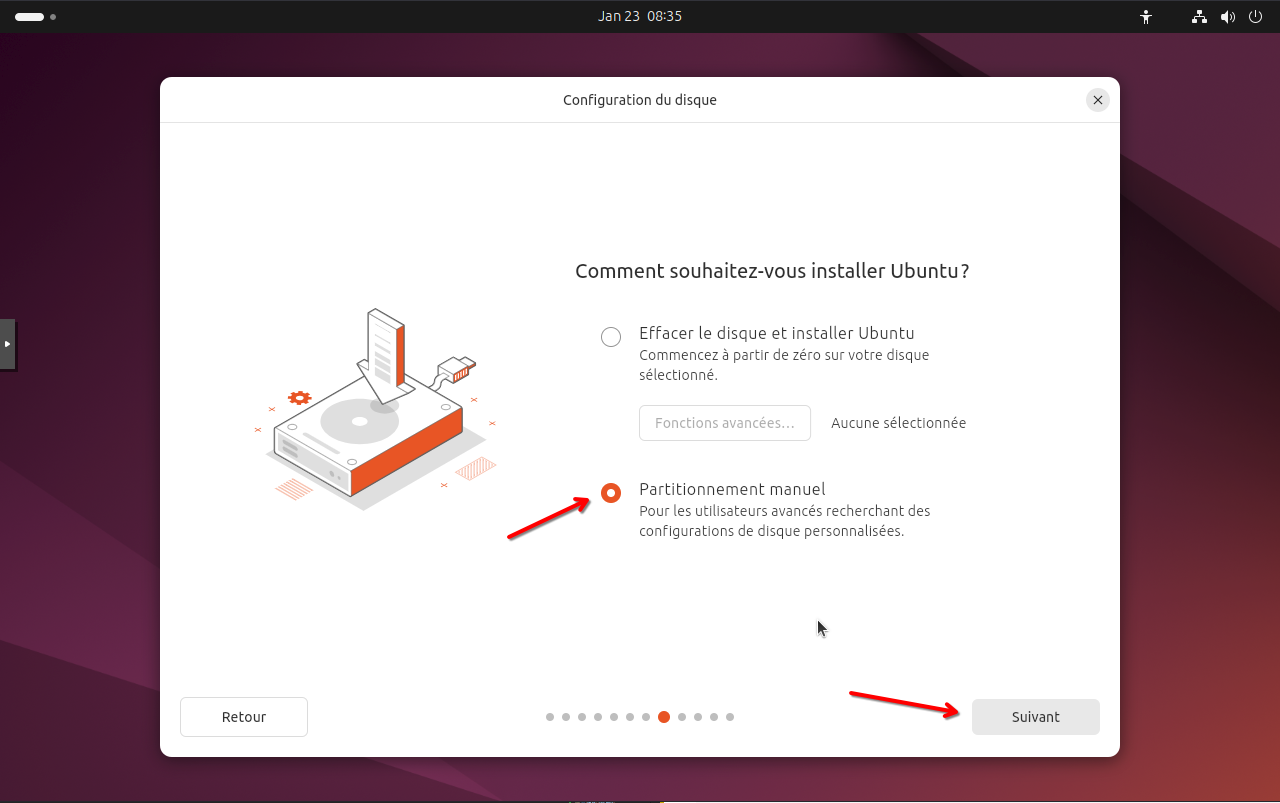
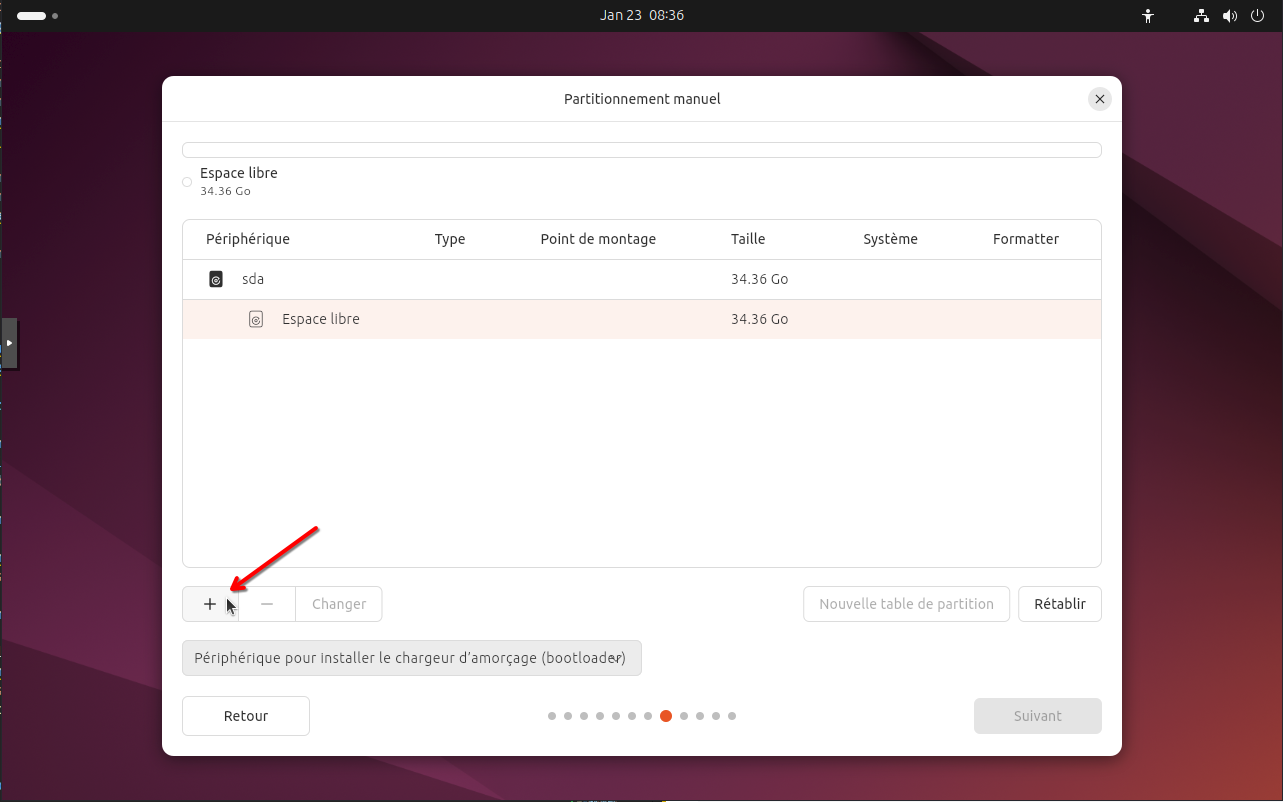
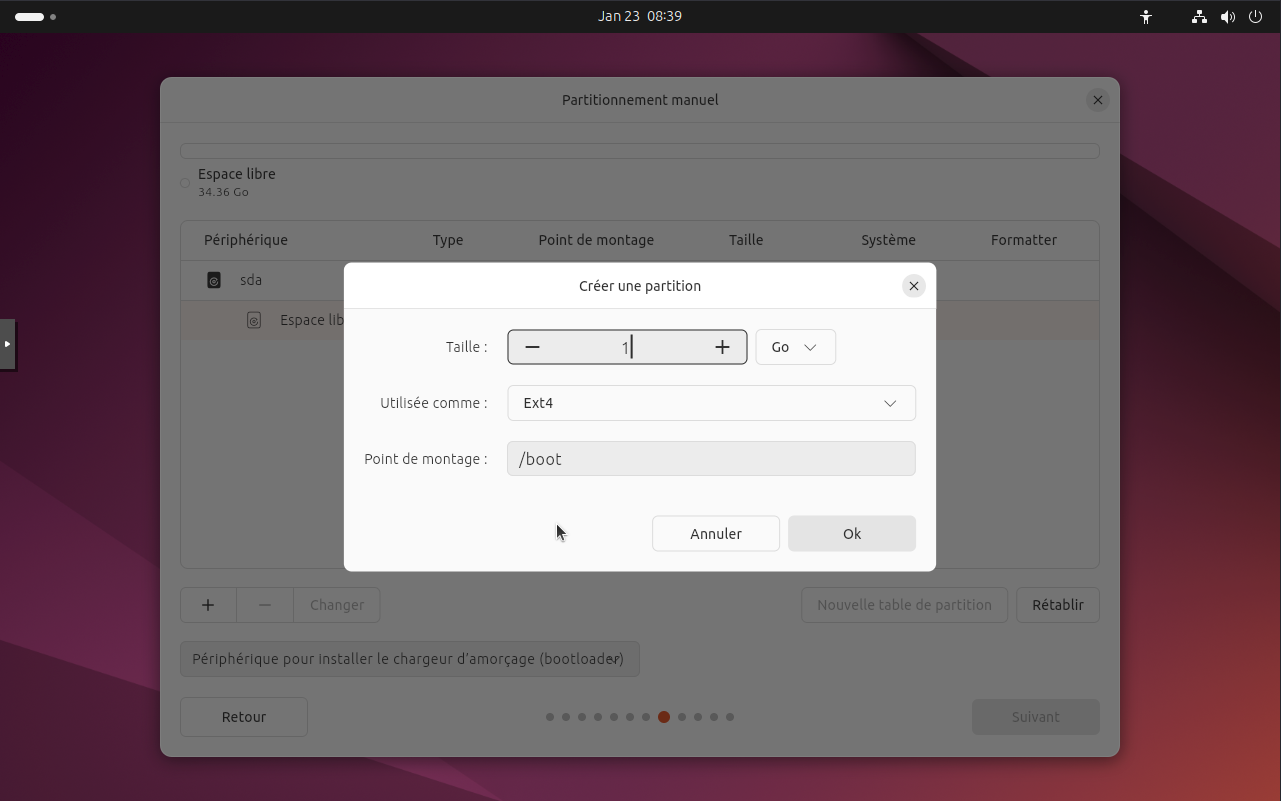
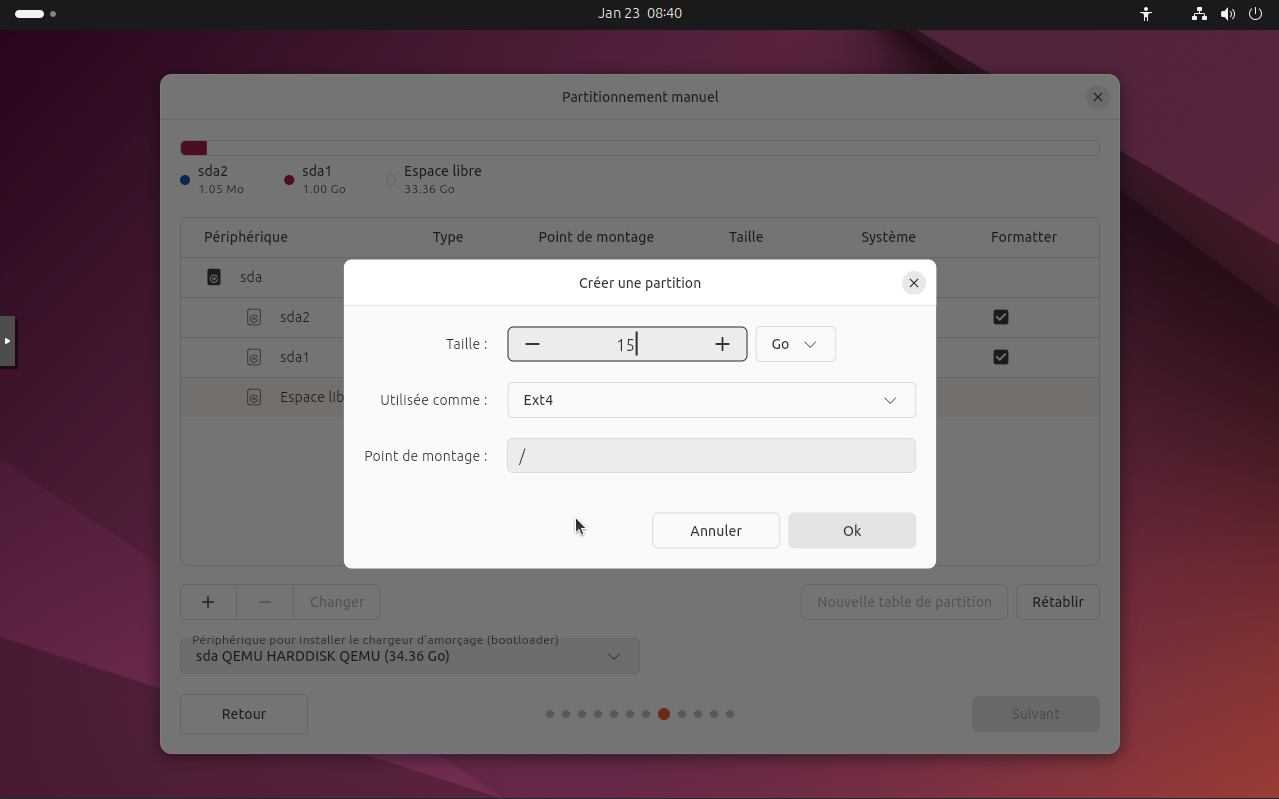
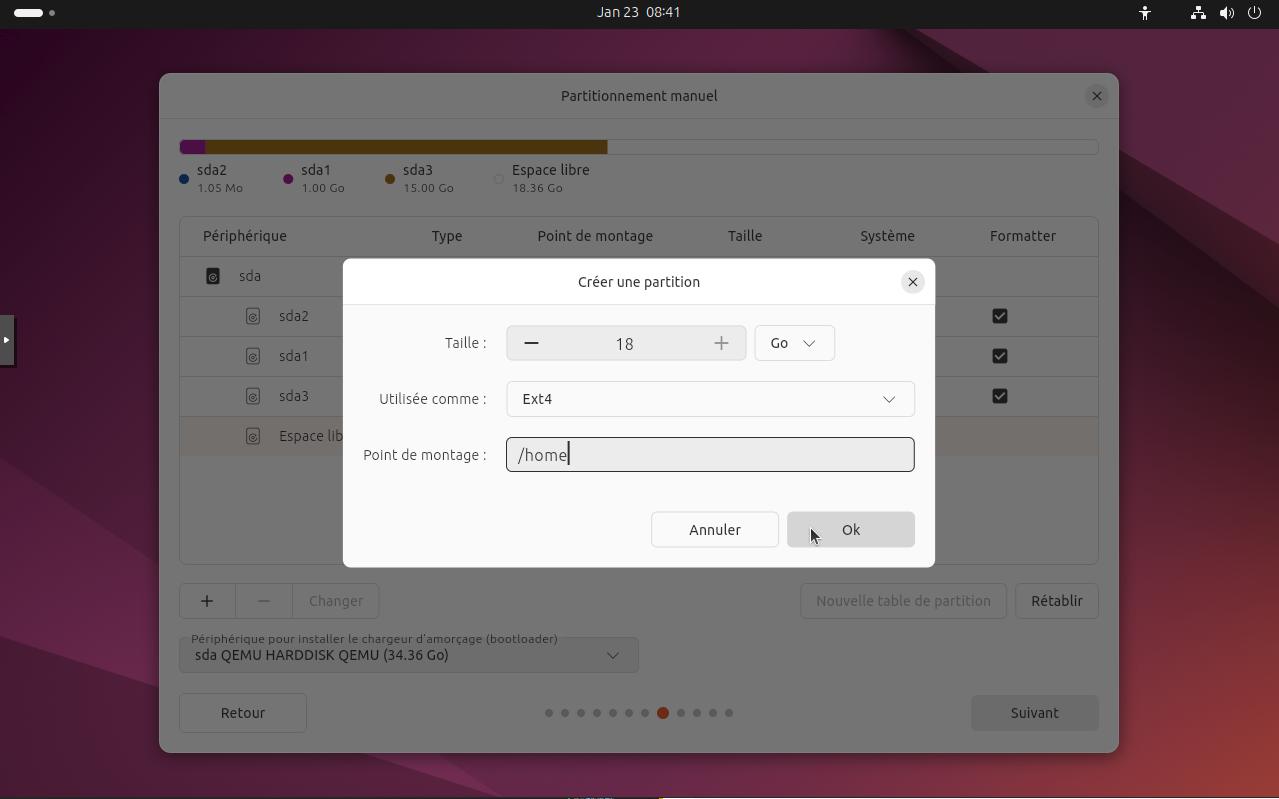
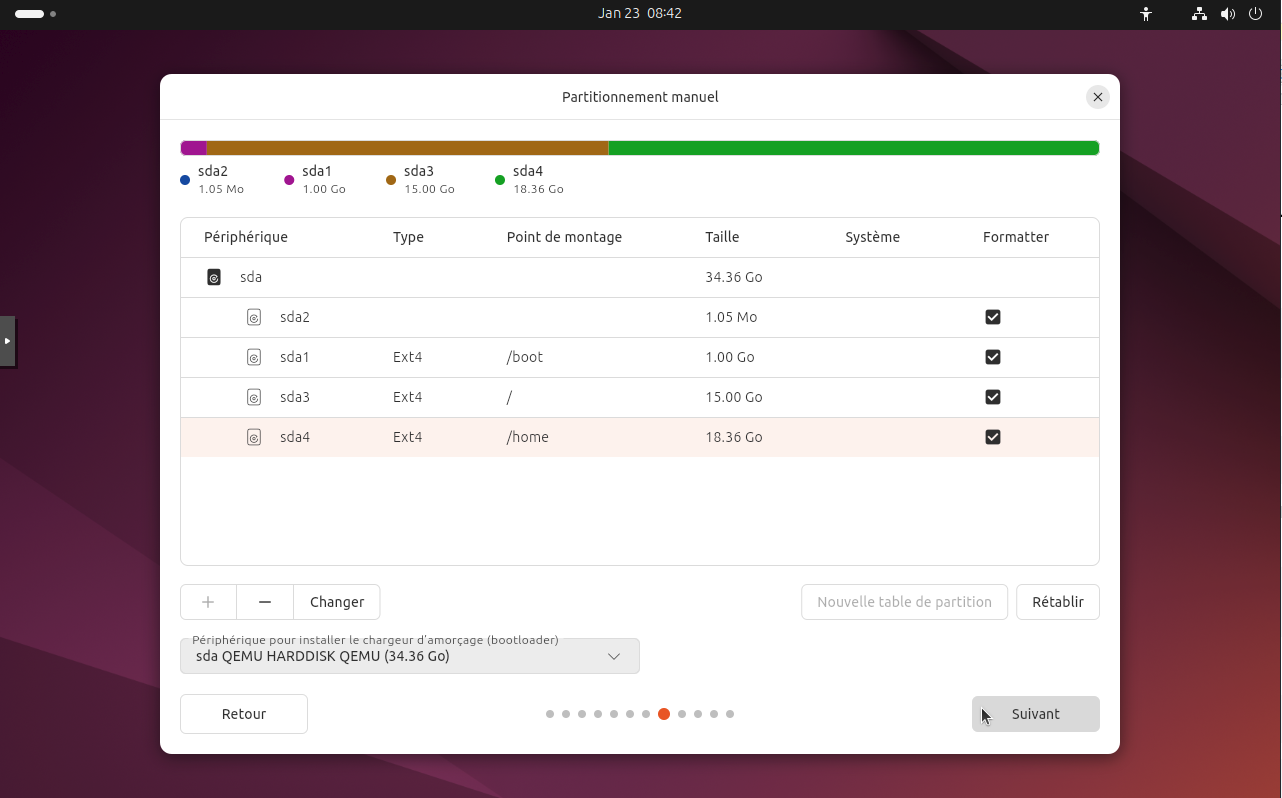
L'installation doit être réalisée avec une partition séparée pour le montage de /home afin de pouvoir gérer les quotas utilisateurs localement
Exemple de partitionnement du disque pendant l'installation
- Préparation de l'environnement
sudo -i
apt update && apt upgrade -y
Optionnel, les commandes vim ci-dessous peuvent être remplacées par nano
apt install vim -ySi l'on souhaite poursuivre la procédure en ssh et pour réaliser certains tests, installation et activation du serveur ssh (pourra être désactivée après la procédure)
apt install openssh-server -y
systemctl enable --now ssh- Configuration des serveurs DNS
vim /etc/resolv.confnameserver 127.0.0.53
nameserver 192.168.10.28
nameserver 192.168.10.29 # Optionnel
options edns0 trust-ad
search home.lab- Basculer la gestion du réseau vers systemd-networkd
Le service systemd-networkd s'avère plus fiable concernant l'ordre de démarrage, la possibilité de conflits avec la configuration à mettre en place et la gestion des DNS, c'est donc un choix préférable
vim /etc/netplan/01-network-manager-all.yaml# Let networkd manage all devices on this system
network:
version: 2
renderer: networkd
ethernets:
ens18: # remplacer par le nom de la carte
dhcp4: true
nameservers:
addresses:
- 192.168.10.28
- 192.168.10.29chmod 600 /etc/netplan/01-network-manager-all.yaml
netplan applyLe client obtiendra probablement une nouvelle adresse IP, si l'on est connecté en ssh, il faudra récupérer la nouvelle adresse et se reconnecter
Configuration de systemd-resolved
vim /etc/systemd/resolved.confModifier la section "Resolve" comme suit
DNS=192.168.10.28 192.168.10.29
FallbackDNS=192.168.10.254 9.9.9.9
Domains=home.lab
DNSStubListener=no
systemctl disable --now NetworkManagerTester la résolution DNS
nslookup home.labDoit renvoyer
Server:     127.0.0.53
Address:    127.0.0.53#53

Non-authoritative answer:
Name:   home.lab
Address: 192.168.10.28
Name:   home.lab
Address: 192.168.10.29- Configuration du service de temps
Installation du paquet chrony
apt install chrony -y
vim /etc/chrony/chrony.conf
Commenter les lignes commençant par pool
Création d'un fichier de configuration pour utiliser le ou les serveurs AD comme serveurs de temps
vim /etc/chrony/conf.d/adserver.confAjouter la ou les lignes suivantes
server  192.168.10.28   iburst
server  192.168.10.29   iburst # optionnel
systemctl restart chrony
chronyc sources -vDoit afficher notre ou nos serveurs AD
- Installation des paquets nécessaire pour joindre le domaine
apt install -y realmd sssd sssd-tools libnss-sss libpam-sss adcli samba-common-bin krb5-user krb5-config autofs cifs-utils keyutils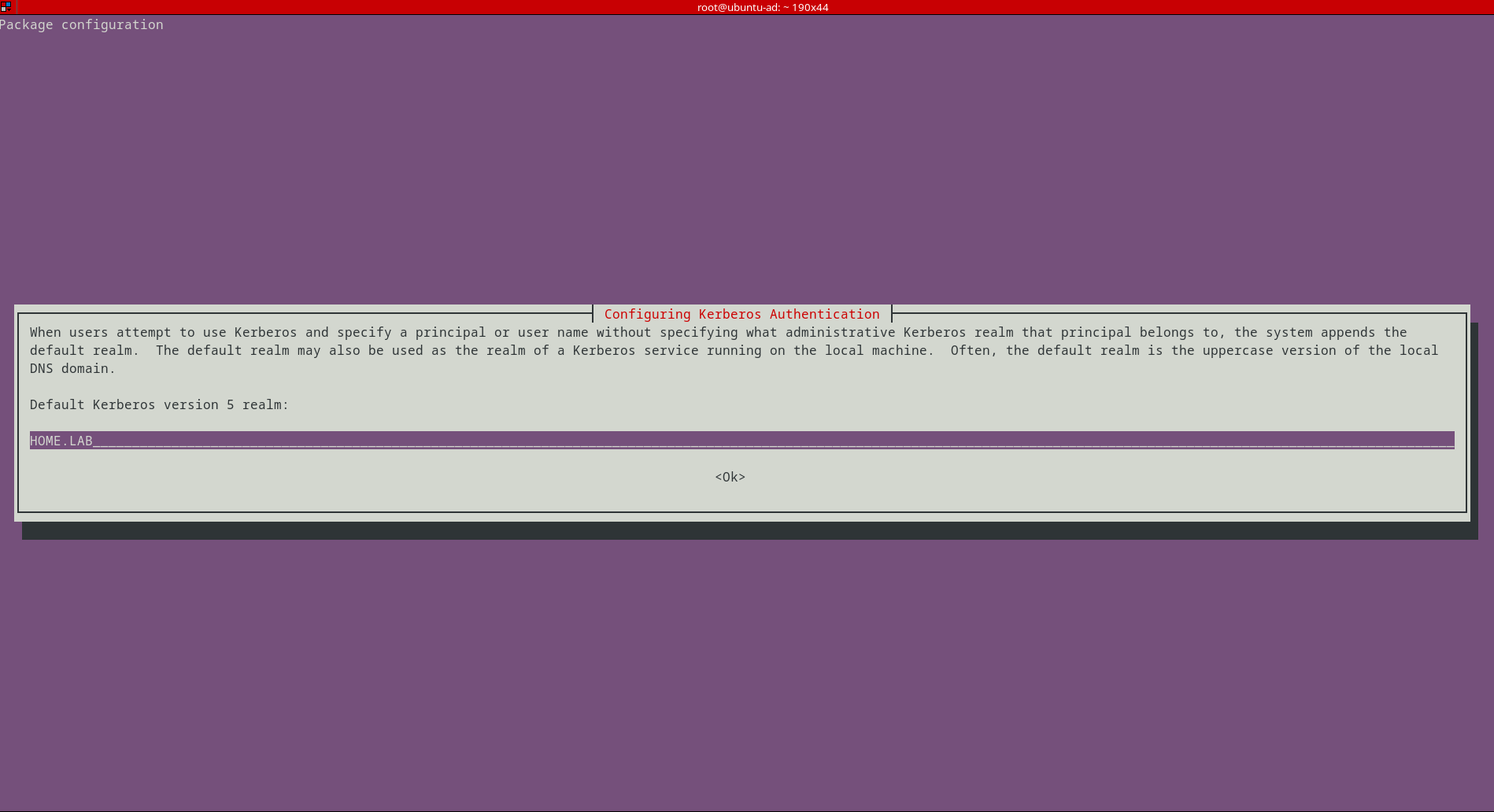
- Jointure de la machine au domaine
Vérifier que le domaine est joignable
realm discover home.labRejoindre le domaine en plaçant le PC dans la bonne OU
realm join --computer-ou "OU=Linux,DC=home,DC=lab" --user=administrator home.labVérifier la jointure
realm listDoit renvoyer
home.lab
  type: kerberos
  realm-name: HOME.LAB
  domain-name: home.lab
  configured: kerberos-member
  server-software: active-directory
  client-software: sssd
  required-package: sssd-tools
  required-package: sssd
  required-package: libnss-sss
  required-package: libpam-sss
  required-package: adcli
  required-package: samba-common-bin
  login-formats: %U
  login-policy: allow-realm-logins
Sur le serveur Windows
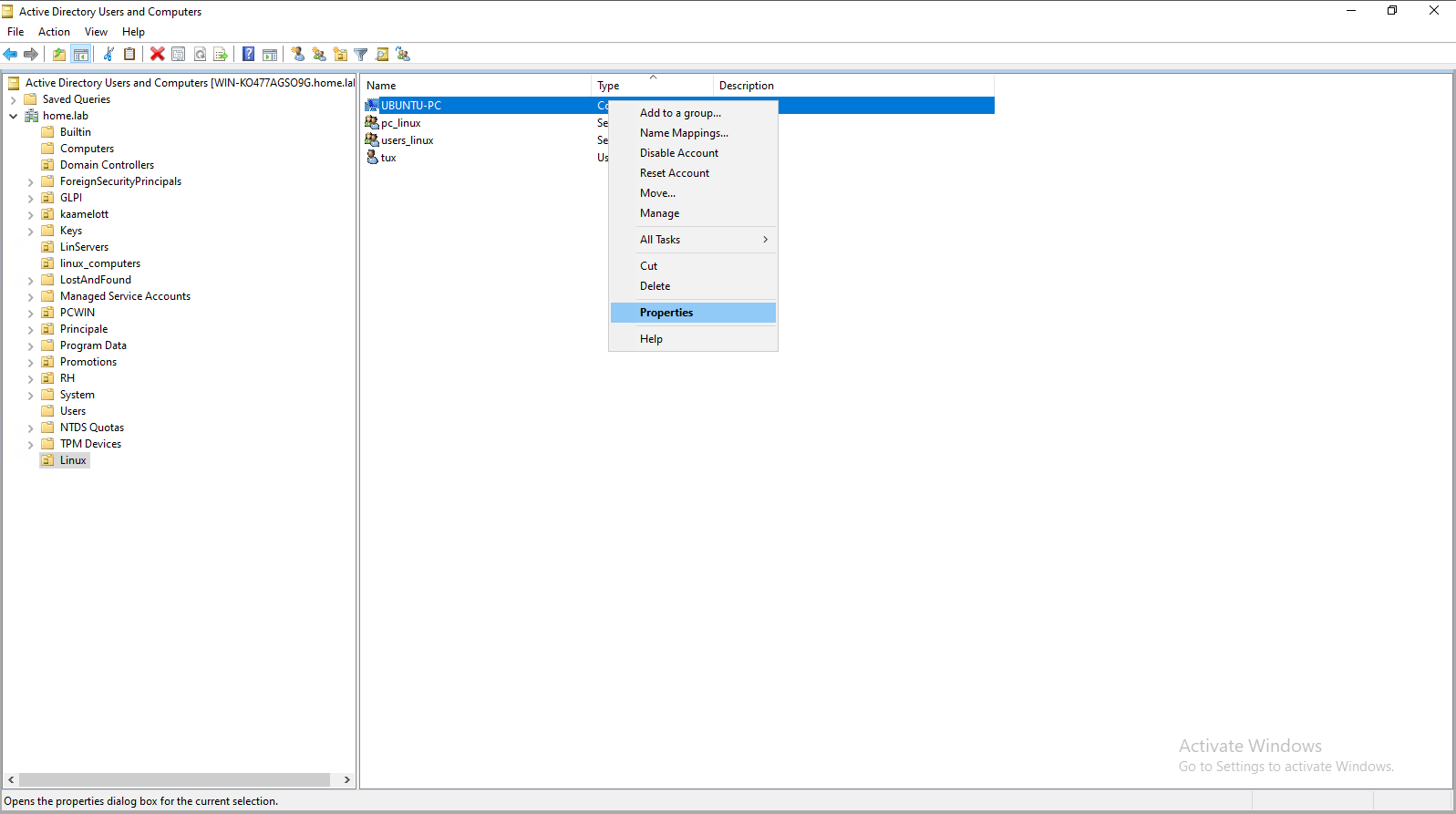
- Ajouter le PC Ubuntu au groupe "pc_linux"
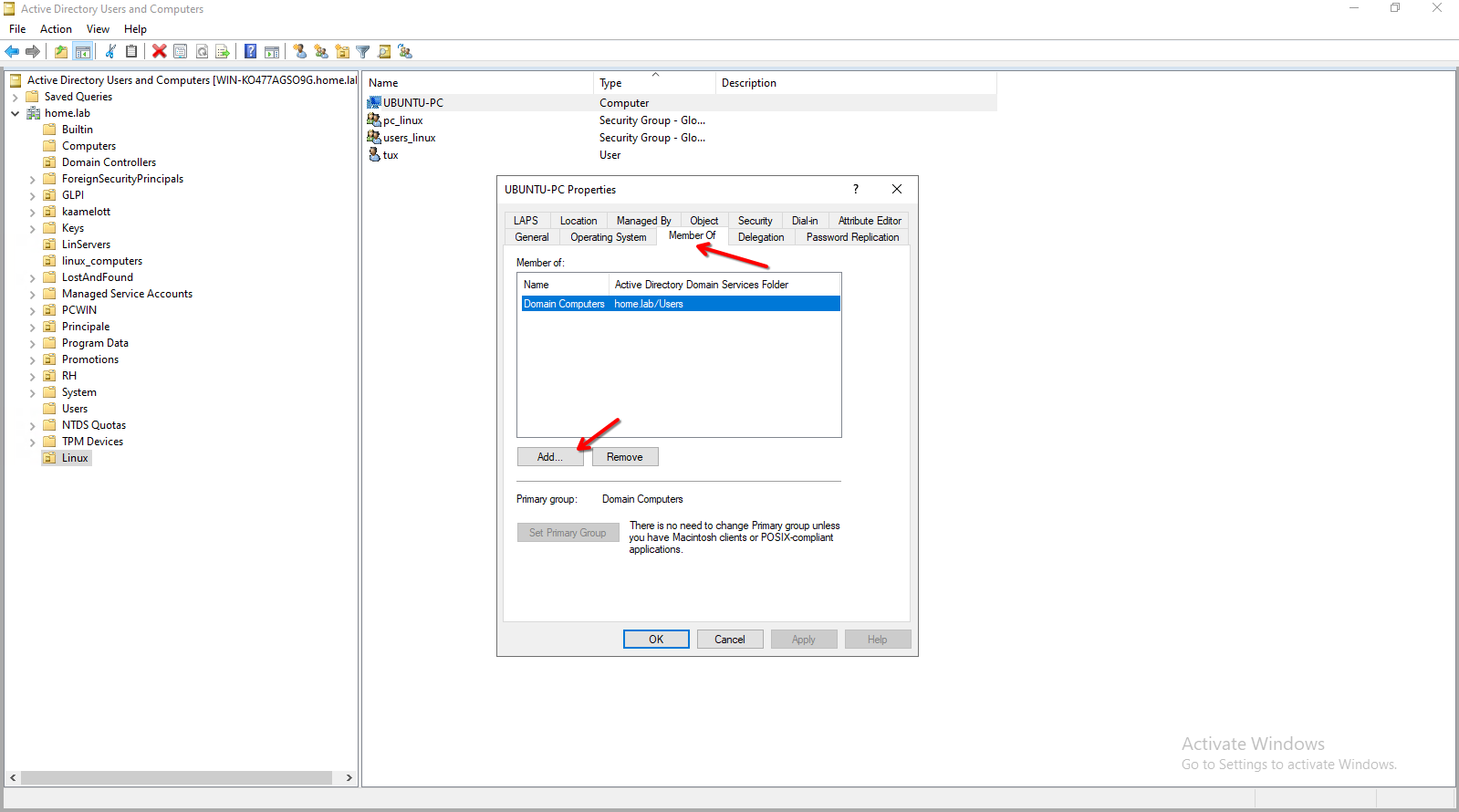
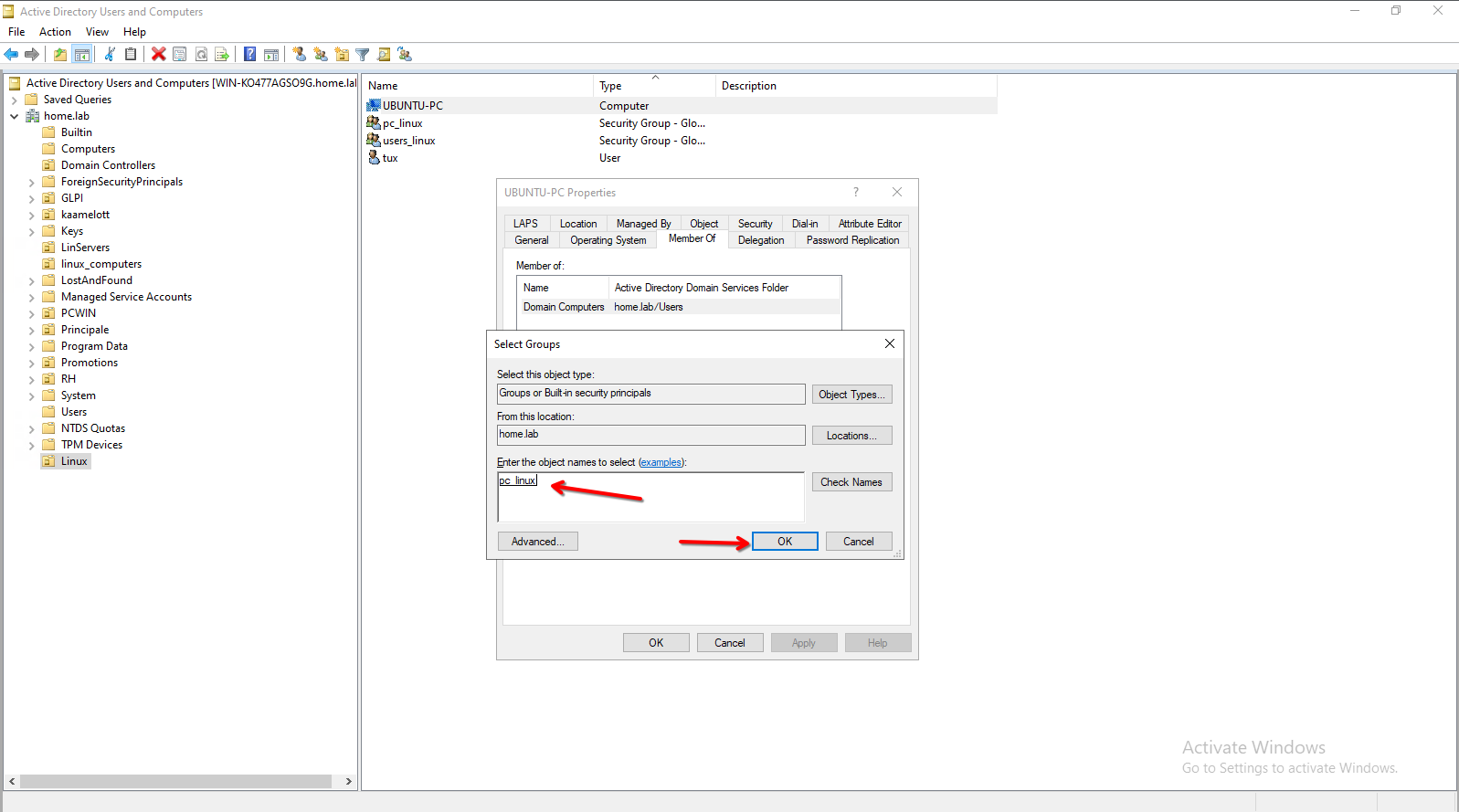
Sur le poste Linux
- Configuration de Kerberos
vim /etc/krb5.conf[libdefaults]
default_realm = HOME.LAB
dns_lookup_realm = false
dns_lookup_kdc = true
ticket_lifetime = 24h
renew_lifetime = 7d
forwardable = true
rdns = false
udp_preference_limit = 0
[realms]
HOME.LAB = {
kdc = WIN-KO477AGSO9G.home.lab
kdc = SRV-WIN22.home.lab
admin_server = WIN-KO477AGSO9G.home.lab
default_domain = home.lab
}
[domain_realm]
.home.lab = HOME.LAB
home.lab = HOME.LAB- Configuration de SSSD
vim /etc/sssd/sssd.conf[sssd]
domains = home.lab
config_file_version = 2
services = nss, pam
[domain/home.lab]
default_shell = /bin/bash
krb5_store_password_if_offline = True
cache_credentials = True
krb5_realm = HOME.LAB
realmd_tags = manages-system joined-with-realmd
id_provider = ad
fallback_homedir = /home/%u
override_homedir = /home/%u
create_homedir = true
homedir_umask = 0077
ad_domain = home.lab
use_fully_qualified_names = False
ldap_id_mapping = True
access_provider = ad
auth_provider = ad
chpass_provider = ad
dyndns_update = false
#Les GPO peuvent poser problème donc on ajoute les 2 lignes suivantes
ad_gpo_access_control = disabled
ad_gpo_ignore_unreadable = true
krb5_canonicalize = false
krb5_use_enterprise_principal = false
[pam]
offline_credentials_expiration = 3Cette configuration permettra aux utilisateurs de se connecter avec leurs identifiants AD même si le poste est hors ligne pendant une durée de trois jours.
systemctl restart sssdDésactiver les sockets SSSD suivantes pour éviter les conflits
systemctl disable --now sssd-nss.socket sssd-pam-priv.socket sssd-pam.socket- Mise en place des quotas sur la partition /home afin de prévenir les erreurs de synchronisation ultérieures avec le dossier distant
Création d'un utilisateur temporaire
useradd -M tempo -s /bin/bash -G sudo
passwd tempo
Se déconnecter puis se reconnecter avec l'utilisateur temporaire
sudo -i
fuser -km /home/fred # A adapter
apt install quota -y
umount /home
tune2fs -O quota /dev/sda4 # sda4 est la partition du /home ici
tune2fs -Q usrquota,grpquota /dev/sda4
vim /etc/fstab
Modifier la ligne correspondante au montage de /home pour y ajouter les options usrquota et grpquota
/dev/disk/by-uuid/534d04fd-2d43-4549-a8f7-3ee5ebb97891 /boot ext4 defaults,usrquota,grpquota 0 1systemctl daemon-reload
mount -avVérifier que la commande mount ne renvoi pas d'erreur
Se déconnecter puis se reconnecter avec l'utilisateur initial
sudo -i
userdel tempo- Configuration du module PAM pour l'authentification
Créer un script PAM pour le montage à la connexion et le démontage à la déconnexion du /home des utilisateurs avec une synchronisation des données pour les connexions hors ligne.
Si l'utilisateur se connecte sur le poste alors que les serveurs AD sont indisponibles, il retrouvera le contenu de son /home tel qu'il était à la dernière déconnexion.
De même, si l'utilisateur travail hors ligne, lors de la reconnexion sur le domaine, ses données seront synchronisées avec le serveur distant.
Il faut adapter la valeur de la variable SAMBA_PROFILE selon le chemin vers le partage
vim /usr/local/bin/setup_home.sh#!/bin/bash
# Logs
LOG_FILE=/var/log/pam-script.log
if [ ! -e "$LOG_FILE" ]; then
touch "$LOG_FILE"
fi
exec 3>&1 4>&2
trap 'exec 2>&4 1>&3' 0 1 2 3
exec 1>"$LOG_FILE" 2>&1
# Arrêt du script si utilisateur local
USER_UID=$(id -u "$PAM_USER" 2>/dev/null)
if [ -z "$USER_UID" ] || [ "$USER_UID" -lt 10000 ]; then
exit 0
fi
# Montage des dossiers utilisateurs depuis sambasrv vers le /home local
# dynperm peut être supprimé pour empêcher les utilisateurs de modifier les permissions dans leur /home et de rendre executable un fichier
if [ "$PAM_TYPE" == "open_session" ]; then
SAMBA_PROFILE="//sambasrv/linux-profiles/$PAM_USER"
LOCAL_PROFILE="/home/$PAM_USER"
# Synchronisation des données depuis le /home local vers le dossier distant via /tmp
if [ -d "$LOCAL_PROFILE" ]; then
TMP_DIR="/tmp/$PAM_USER"
mkdir -p "$TMP_DIR"
rsync -ar --copy-links --exclude='.cache' "$LOCAL_PROFILE/" "$TMP_DIR/"
fi
mount -v -t cifs "$SAMBA_PROFILE" "$LOCAL_PROFILE" -o sec=krb5,vers=3.0,uid=$USER_UID,gid=$USER_UID,file_mode=0600,dir_mode=0700,cruid=$USER_UID,dynperm,nobrl,mfsymlinks
if [ -d "$TMP_DIR" ]; then
rsync -aru --copy-links "$TMP_DIR/" "$LOCAL_PROFILE/"
rm -rf $TMP_DIR
fi
exit 0
# Démontage du dossier /home à la déconnexion
elif [ "$PAM_TYPE" == "close_session" ]; then
LOCAL_PROFILE="/home/$PAM_USER"
# Synchronisation des données depuis le dossier distant vers le /home local via /tmp
TMP_DIR="/tmp/$PAM_USER"
mkdir -p "$TMP_DIR"
rsync -ar --copy-links --exclude='.cache' "$LOCAL_PROFILE/" "$TMP_DIR/"
USE_MOUNT=$(fuser -m "$LOCAL_PROFILE")
while [ -n "$USE_MOUNT" ]; do
fuser -km "$LOCAL_PROFILE"
USE_MOUNT=$(fuser -m "$LOCAL_PROFILE")
done
umount -f -l "$LOCAL_PROFILE"
rsync -aru --copy-links "$TMP_DIR/" "$LOCAL_PROFILE/"
rm -rf $TMP_DIR
exit 0
fichmod +x /usr/local/bin/setup_home.shIl faut s'assurer que l'utilisateur gdm ait les permissions nécessaires sur le dossier /home de façon récursive pour appliquer les paramètres utilisateur à l'ouverture de session
setfacl -R -m u:gdm:rwX /homeModifier la configuration PAM pour l'ensemble des modes de connexions
vim /etc/pam.d/common-sessionConfigurer le bloque additionnel comme suit et adapter les valeurs de quotas hard et soft en fonction des besoins (valeur en Ko)
Ces valeurs devront être reportées dans le script de définition des quotas pour les utilisateurs du groupe AD sur le serveur Samba que nous feront par la suite
# and here are more per-package modules (the "Additional" block)
session required        pam_unix.so
session optional        pam_sss.so
session optional        pam_mkhomedir.so
session optional        pam_exec.so     /usr/local/bin/setup_home.sh
session optional        pam_setquota.so bsoftlimit=10485760 bhardlimit=11534336 startuid=10000 enduid=9999999999 overwrite=1
session optional        pam_systemd.so
# end of pam-auth-update config- Mise en place de la configuration de Wayland via dconf pour le mappage du clavier pour tous les utilisateurs (AD inclus)
vim /etc/dconf/profile/useruser-db:user
system-db:localmkdir /etc/dconf/db/local.d
vim /etc/dconf/db/local.d/01-keyboard[org/gnome/desktop/input-sources]
sources=[('xkb', 'fr')]
mru-sources=[('xkb', 'fr')]
[org/gnome/desktop/peripherals/keyboard]
remember-numlock-state=truedconf updateOn peut vérifier que la configuration est bien appliquée avec cette commande
dconf dump /org/gnome/desktop/input-sources/Doit renvoyer
[/]
mru-sources=[('xkb', 'fr')]
sources=[('xkb', 'fr+latin9')]
xkb-options=@as []
Le démon ibus peut générer un crash à l'ouverture de la première session et il ne sera d'aucune utilité dans une utilisation standard du poste, il est possible de le désactiver
systemctl --global mask ibus.service
systemctl --global mask ibus-x11.service- Remplacer l'explorateur de fichiers natif de Gnome qui pose des problèmes de gestion de base de données lors du passage d'un poste Linux à l'autre par l'explorateur de fichiers Nemo qui s'intègre très bien dans l'environnement Gnome
Désinstallation complète de Nautilus et installation de Nemo avec l'intégralité des plugins
apt remove --purge nautilus* -y
apt install nemo* -y
apt autoremove -y
Création des lanceurs épinglés dans la barre d'applications pour tous les utilisateurs, à adapter en fonctions des logiciels disponibles et des besoins
vim /etc/dconf/db/local.d/20-nemo-fav[org/gnome/shell]
favorite-apps=['firefox.desktop', 'nemo.desktop', 'org.gnome.Calculator.desktop']Pour les applications installées avec snap, comme Firefox, il faudra copier les fichiers .desktop correspondants dans /usr/share/applications/ et modifier le lanceur pour afficher l'icône
cp /snap/firefox/6565/firefox.desktop /usr/share/applications/
sed -i 's/Icon=\/default256.png/Icon=\/snap\/firefox\/6565\/default256.png/g' /usr/share/applications/firefox.desktop
dconf updateRedémarrage du poste Linux et tests
- Redémarrer la machine et s'assurer qu'on a pas d'erreur au boot
sudo -i
journalctl -b
S'assurer que les quotas activés
quotaon /home- Ouvrir une session avec l'utilisateur de l'AD
Pour surveiller le bon déroulement de l'ouverture de session et de l'exécution du script PAM, il est possible de lancer les commandes suivante avec le compte utilisateur local en ssh
sudo -i
tail -f /var/log/auth.log
tail -f /var/log/pam-script.log
Cliquez sur "absent de la liste" pour entrer manuellement le login et le mot de passe, nous avons configuré sssd pour utiliser les noms courts donc on ne saisit que le nom de l'utilisateur sans le @home.lab
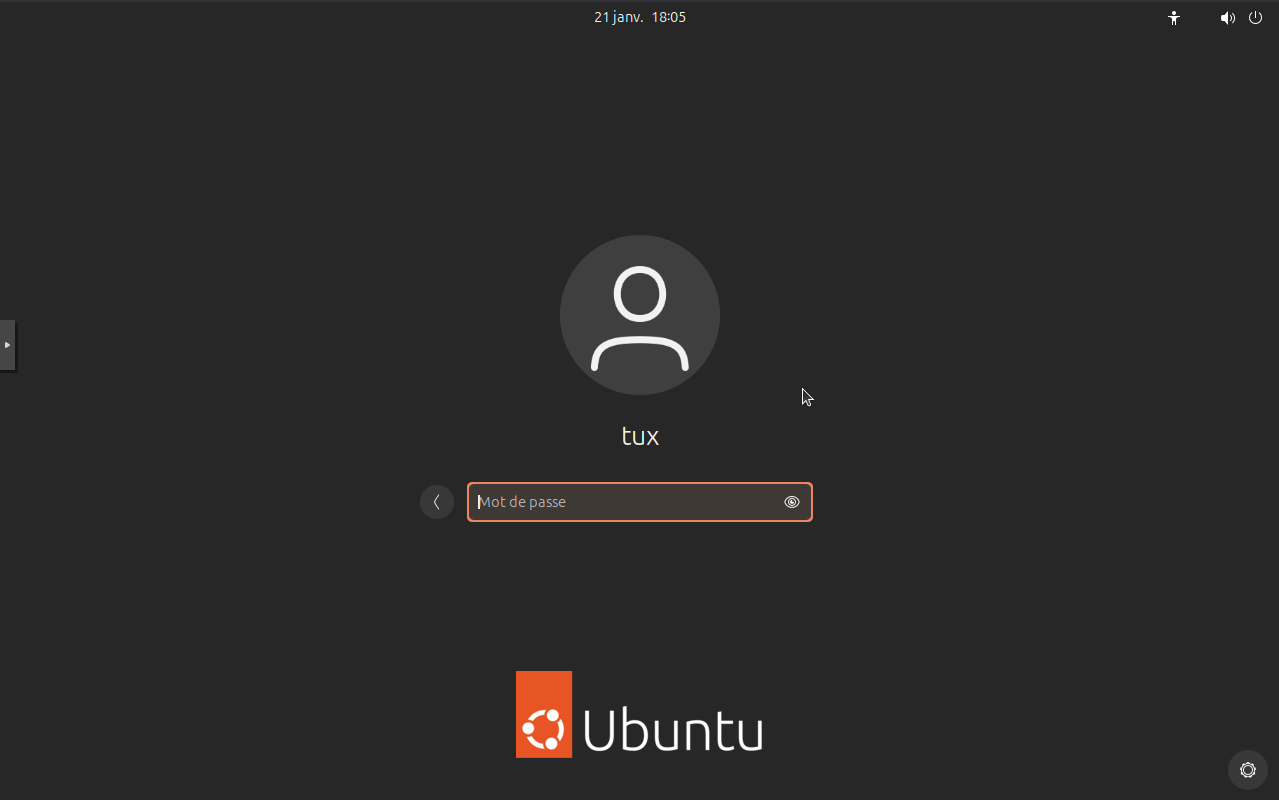
Depuis la connexion ssh, vérifier le montage du dossier utilisateur
mount | grep tuxDoit renvoyer
//sambasrv/linux-profiles/tux on /home/tux type cifs (rw,relatime,vers=3.0,sec=krb5,cruid=1031601244,cache=strict,upcall_target=app,username=tux,uid=1031601244,forceuid,gid=1031601244,forcegid,addr=192.168.10.245,file_mode=0600,dir_mode=0700,soft,nounix,serverino,mapposix,dynperm,reparse=nfs,nativesocket,symlink=native,rsize=4194304,wsize=4194304,bsize=1048576,retrans=1,echo_interval=60,actimeo=1,closetimeo=1)Lancer le gestionnaire de fichier pour constater la création des éléments pour l'utilisateur
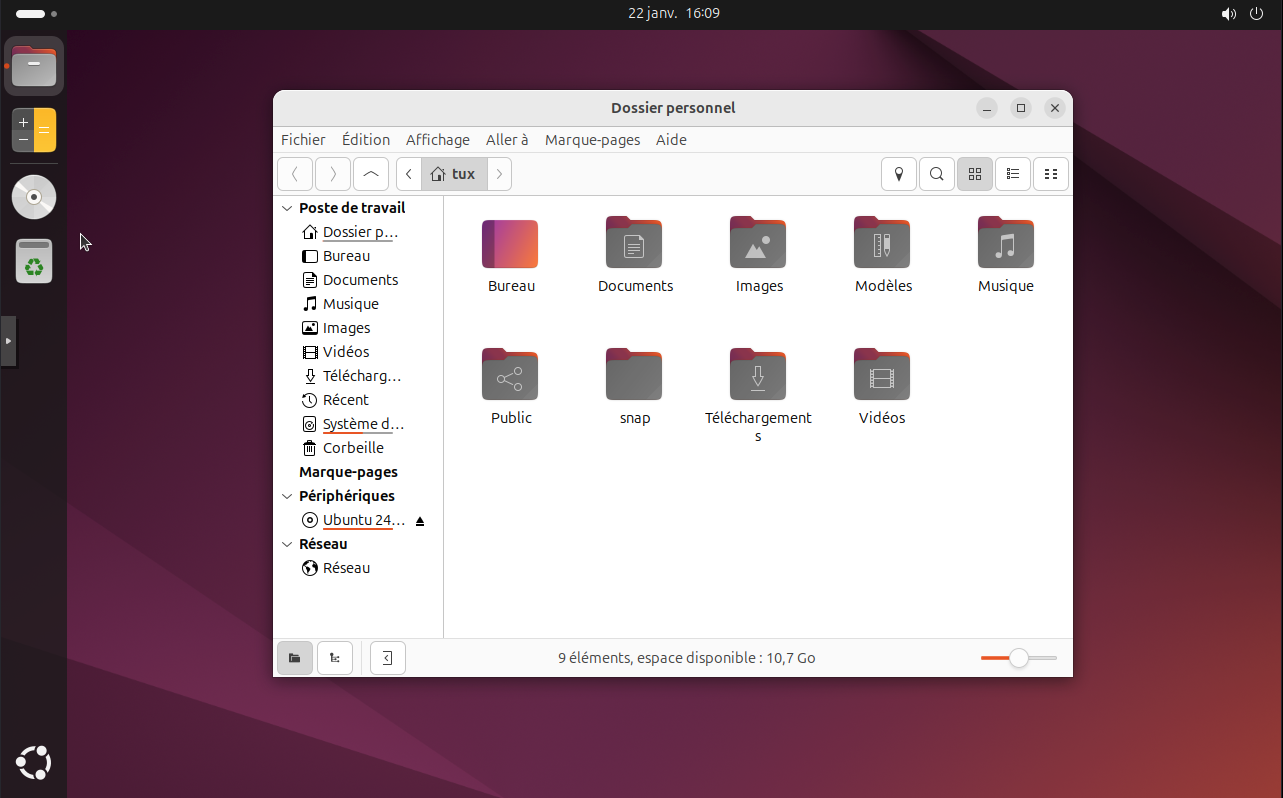
Ouvrir un terminal pour vérifier la disposition du clavier et vérifier les permissions
ls -la ~/Doit renvoyer
total 28
drwx------  2 tux  1031601244    0 janv. 21 19:07 .
drwxr-xr-x+ 6 root root       4096 janv. 22 15:02 ..
-rw-------  1 tux  1031601244  571 janv. 22 16:18 .bash_history
drwx------  2 tux  1031601244    0 janv. 21 17:38 Bureau
drwx------  2 tux  1031601244    0 janv. 22 14:53 .cache
drwx------  2 tux  1031601244    0 janv. 22 15:51 .config
drwx------  2 tux  1031601244    0 janv. 22 16:13 Documents
drwx------  2 tux  1031601244    0 janv. 21 17:38 Images
drwx------  2 tux  1031601244    0 janv. 21 17:37 .local
drwx------  2 tux  1031601244    0 janv. 21 17:38 Modèles
drwx------  2 tux  1031601244    0 janv. 21 17:38 Musique
drwx------  2 tux  1031601244    0 janv. 21 17:38 Public
drwx------  2 tux  1031601244    0 janv. 21 18:00 snap
drwx------  2 tux  1031601244    0 janv. 21 17:38 Téléchargements
drwx------  2 tux  1031601244    0 janv. 21 17:38 Vidéos
-rw-------  1 tux  1031601244 9190 janv. 21 19:07 .viminfo
Créer un fichier test dans le /home
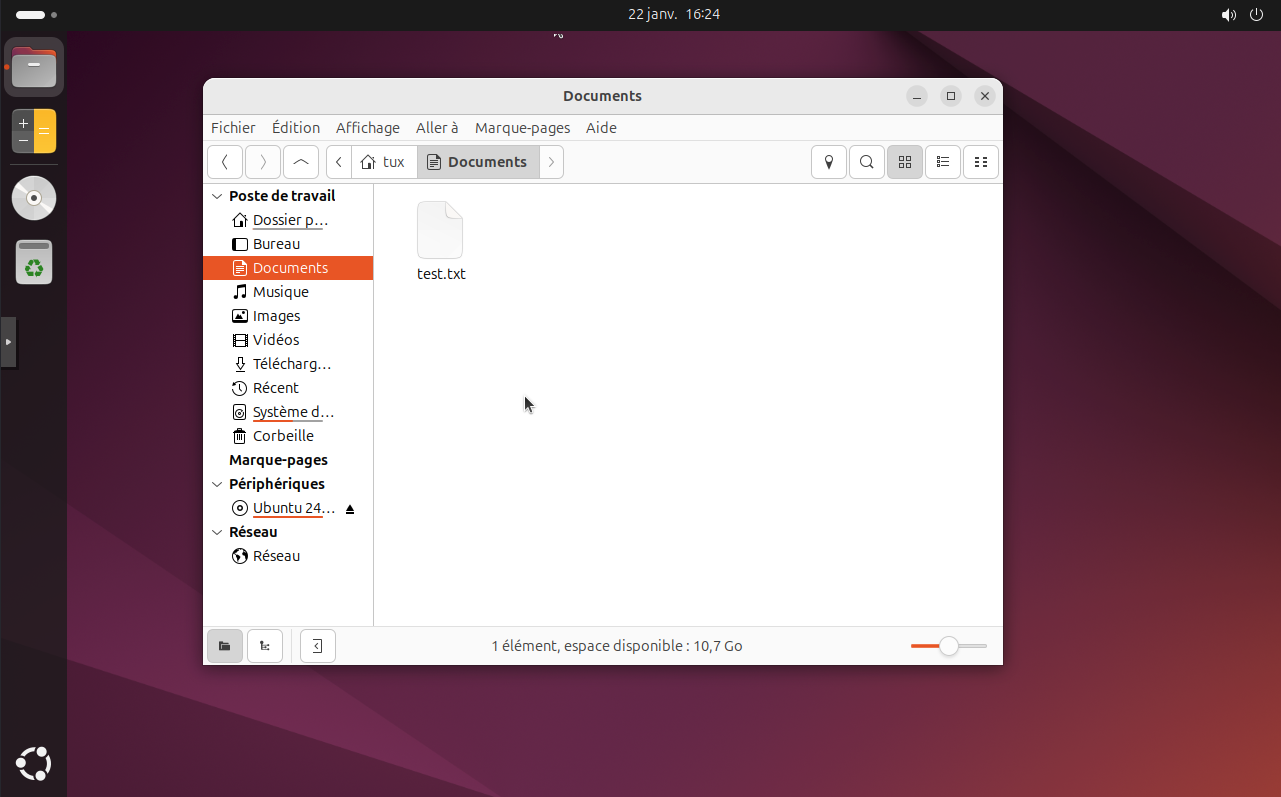
Depuis la connexion ssh avec le compte local, vérifier la bonne application des quotas pour l'utilisateur AD sur la partition /home
repquota -s /homeDoit renvoyer
*** Rapport pour les quotas user sur le périphérique /dev/sda4
Période de sursis bloc : 7days ; période de sursis inode : 7days
                        Space limits                File limits
Utilisateur     utilisé souple stricte sursis utilisé souple stricte sursis
----------------------------------------------------------------------
root      --     20K      0K      0K              2     0     0
fred      --  14728K      0K      0K            356     0     0
#1031601244 --   5932K  10240M  11264M            449     0     0
Sur le serveur Samba
- Vérifier la présence du fichier créé et les permissions
Vérifier les acls sur le dossier de l'utilisateur
sudo -i
getfacl /srv/shares/linux-profiles/tux
Doit renvoyer ceci
getfacl: Removing leading '/' from absolute path names
# file: srv/shares/linux-profiles/tux
# owner: root
# group: domain_admins
# flags: -s-
user::rwx
user:root:rwx
user:domain_admins:rwx
user:pc_linux:rwx
user:tux:rwx
group::rwx
group:BUILTIN\\administrators:rwx
group:domain_admins:rwx
group:pc_linux:rwx
group:tux:rwx
mask::rwx
other::---
default:user::rwx
default:user:root:rwx
default:user:domain_admins:rwx
default:user:pc_linux:rwx
default:user:tux:rwx
default:group::r-x
default:group:BUILTIN\\administrators:rwx
default:group:domain_admins:rwx
default:group:pc_linux:rwx
default:group:tux:rwx
default:mask::rwx
default:other::---
Vérifier la présence du fichier précédemment créé par l'utilisateur
ls -la /srv/shares/linux-profiles/tux/Documents/Doit renvoyer ceci
total 20
drwxrws---+  2 root domain_admins 4096 Jan 22 16:13 ./
drwxrws---+ 14 root domain_admins 4096 Jan 21 19:07 ../
-rwxrwx---+ 1 tux domain_users 0 Jan 22 16:13 test.txt*- Créer un script pour la gestion des quotas pour les utilisateurs du groupe users_linux
Reporter les valeurs définis sur le dossier /home du poste Linux afin d'éviter des erreurs de synchronisation des données
vim /usr/local/bin/linux-profiles-quotas.sh#!/bin/bash
# Ajuster les limites soft et hard en fonctions des besoins et la variable SHARE en fonction de la nomenclature
SOFT="10G"
HARD="11G"
SHARE="/srv/"
# Lister les utilisateurs du groupe users_linux
LIST=$(net rpc group members users_linux -P -S 192.168.10.28 | awk -F '\\' '{print $2}' || net rpc group members users_linux -P -S 192.168.10.29 | awk -F '\\' '{print $2}')
# Récupérer les UID des utilisateurs
USER_IDS=$(for users in $LIST; do id -u $users; done)
# Appliquer les quotas sur tous les utilisateurs du groupe
for users in $USER_IDS; do
setquota -u $users "$SOFT" "$HARD" 0 0 "$SHARE"
donechmod +x /usr/local/bin/linux-profiles-quotas.shL'exécution du script appliquera les quotas pour tous les utilisateurs du groupe, il est possible de planifier son lancement de manière périodique via la crontab de root
crontab -e# Pour une exécution tous les jours ouvrés à 1h00
0 1 * * 1-5 /usr/local/bin/linux-profiles-quotas.shTester les accès utilisateurs depuis le poste Linux
- Se connecter avec l'utilisateur local en ssh et tenter d'accéder au dossier de l'utilisateur de l'AD
fred@ubuntu-pc:~$ ls -la /home/tux
ls: impossible d'ouvrir le répertoire '/home/tux': Permission non accordée- Fermer la session de l'utilisateur AD et vérifier le démontage de son home
mount | grep tuxNe doit rien renvoyer
- Créer un utilisateur supplémentaire dans l'AD de la même façon que le premier et se connecter sur le poste Linux
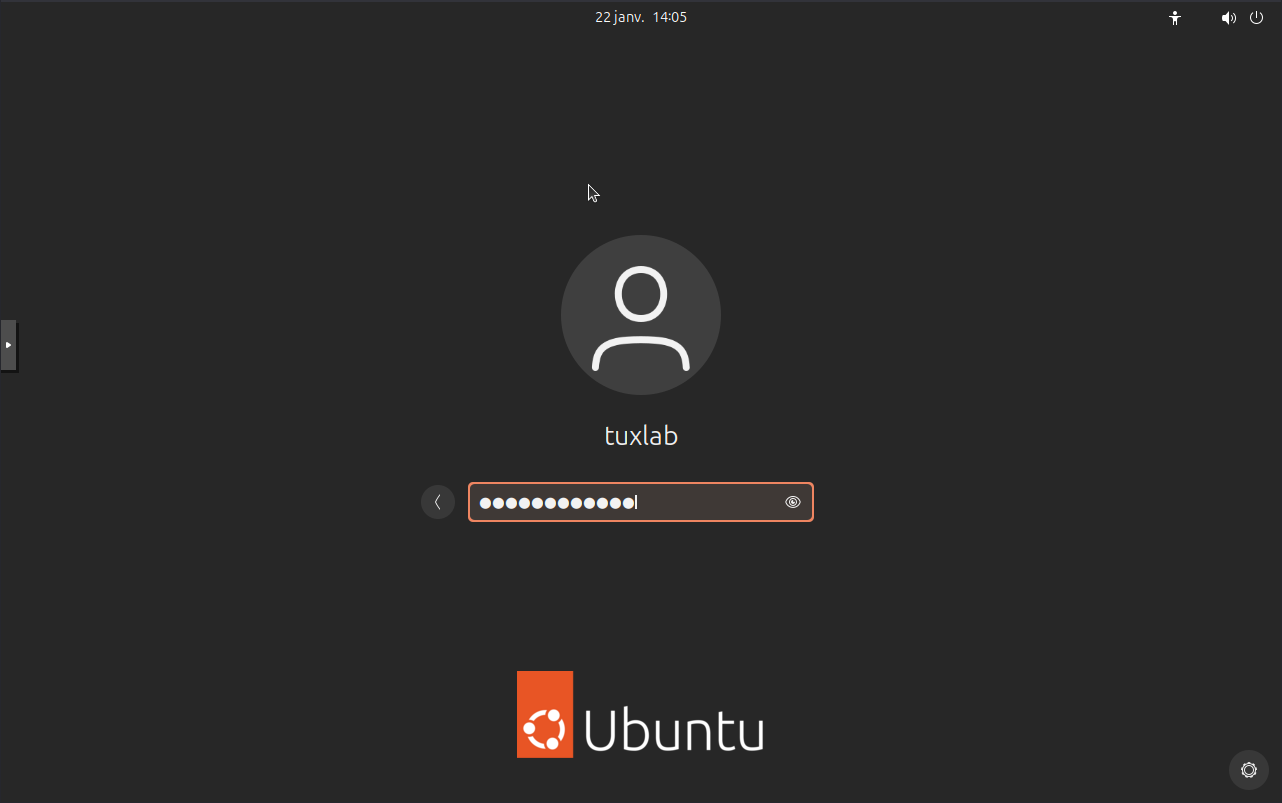
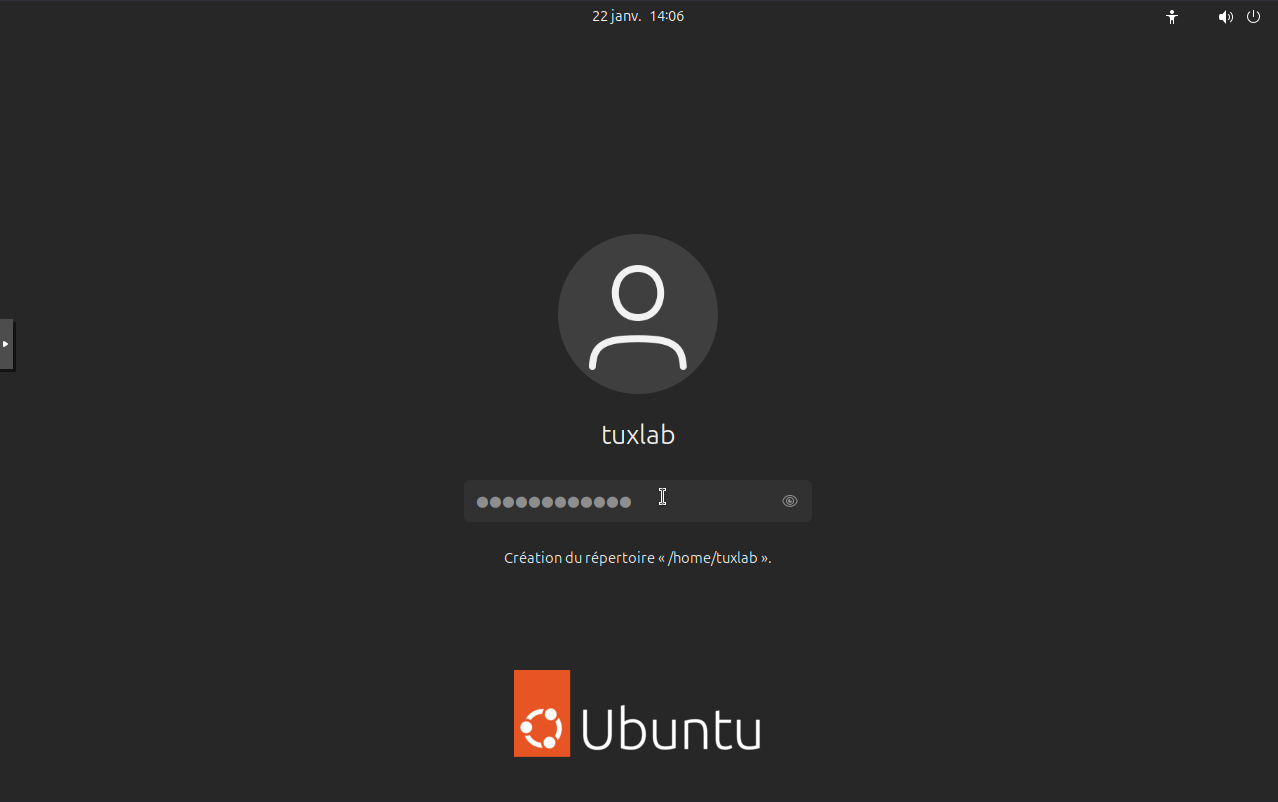
Vérifier le montage du home, son contenu et les permissions
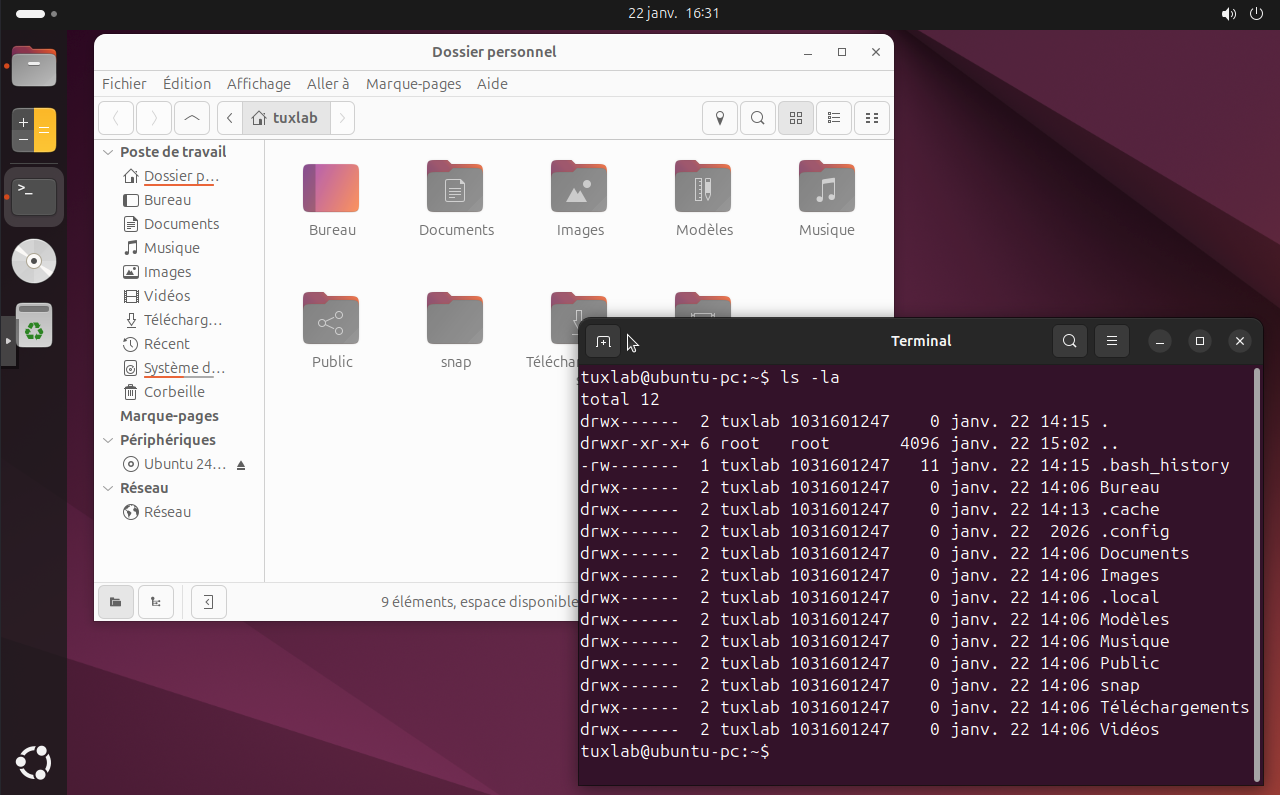
Refaire les étapes de vérifications vues précédemment sur le poste Linux concernant le démontage du home et sur le serveur Samba concernant les permissions ainsi que l'application du script de gestion des quotas
Conclusion
Nous avons maintenant un écosystème prêt à recevoir des postes de travail Ubuntu dans une infrastructure Active Directory avec la prise en charge des profils itinérants pour les utilisateurs et le stockage de leurs données et de leurs quotas sur un serveur de fichier Samba.